Om TikTok inte publicerar din video kan det bero på din anslutning, appen eller en begränsning av ditt konto. Kontrollera först om videon redan finns på din profil eller om uppladdningsskärmen fortfarande är öppen. Skriv ner eventuella felmeddelanden. Finns videon på din profil, men kan någon annan inte se den? Kontrollera då vem som får se den.
Följ stegen nedan som passar med det du ser på skärmen.
Var fastnar publiceringen på TikTok?
Står förloppet stilla, får du ett meddelande eller kan du redan spela upp videon själv? Välj i tabellen vad du ska kontrollera först.
| Vad ser du? | Vad kontrollerar du först? |
|---|---|
| Uppladdningen fastnar eller så får du ett anslutningsfel. | Testa ditt internet och se om andra delar av TikTok laddas. |
| Ett meddelande säger att du inte får publicera. | Visa din kontostatus och läs hela meddelandet. |
| Ett meddelande säger att din video granskas. | Följ anvisningarna i meddelandet och kontrollera statusen igen senare. |
| Du ser videon på din profil, men någon annan gör det inte. | Kontrollera vem som får se videon. |
Anta att du publicerar en video på din hund. Du kan spela upp den på din profil, men en vän kan inte öppna den. Kontrollera då först vem som får se videon. Att ladda upp samma fil igen är inte det första steget.
Kontrollera din internetanslutning och TikTok appen
Spara först originalvideon om du fortfarande har den. Ta inte bort appen eller appdata direkt. Då kan du förlora arbete som bara har sparats i appen på din telefon.
- Testa ditt internet. Öppna en annan app eller webbplats som behöver internet. Laddas den inte heller? Kontrollera då din anslutning först.
- Prova en annan anslutning. Växla mellan wifi och mobildata om det går. Uppladdning via mobildata använder data från ditt abonnemang.
- Kontrollera om videon redan finns på din profil. Gör detta innan du trycker på publicera igen. Då försöker du inte publicera samma video ännu en gång i onödan.
- Öppna TikTok igen. Spara först det arbete du fortfarande kan spara. Kontrollera efter att du öppnat appen igen om videon har visats.
- Kontrollera om du kan uppdatera TikTok. Titta i telefonens appbutik om det finns en uppdatering. Vid behov kan du sedan starta om telefonen.
Prova ett steg i taget och se vad som förändras. Om du samtidigt byter anslutning, uppdaterar appen och väljer en annan fil vet du inte vilket steg som hjälpte.
Laddas din profil och andra videor inte heller? Läs då förklaringen om TikTok som inte laddas.
Kontrollera om ditt TikTok konto får publicera
I din kontostatus kan du se om det finns begränsningar för att publicera inlägg. I TikToks förklaring av din kontostatus kan du läsa var du kontrollerar detta.
Hittar du inte det beskrivna alternativet? Använd då hjälpen i TikTok. Ett menyalternativ som saknas betyder inte att ditt konto är begränsat.
Ser du ett meddelande om en begränsning? Läs om den gäller hela ditt konto eller bara en video. Följ det angivna nästa steget. Om det står ett slutdatum ska du följa det i stället för att själv välja en väntetid.
Tror du att beslutet är fel och kan du överklaga? Förklara kort varför du inte håller med. Att ladda upp igen löser inte automatiskt en rapporterad kontobegränsning.
Kan du inte längre komma åt ditt konto? Följ då först stegen för om det inte går att logga in på TikTok.
Kontrollera vem som kan se din TikTok video
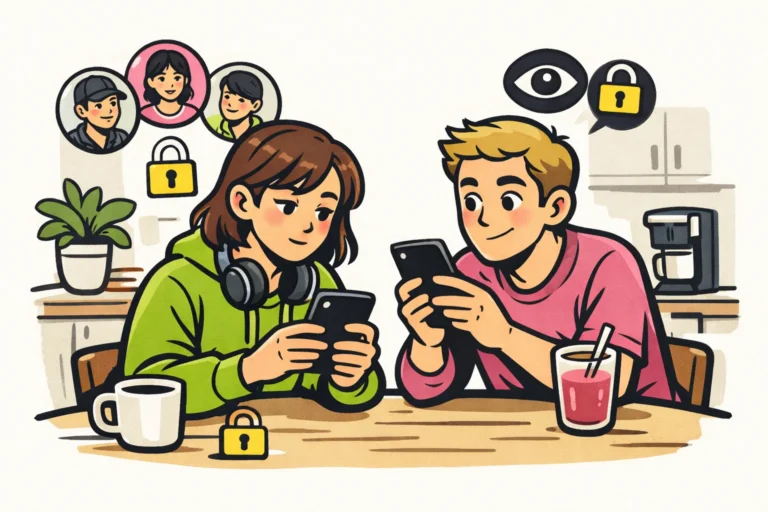
Finns videon på din profil och kan du spela upp den? Kontrollera då videons och kontots sekretessinställningar. Där kontrollerar du vem som får se den. Gör videon synlig för fler endast om du också vill dela den med dem.
Få visningar betyder inte i sig att uppladdningen misslyckades. Har videon publicerats, men får dina följare inte se den? Läs då varför TikTok inte visar dina videor för dina följare.
Gäller det en video som du tidigare har gillat, i stället för din egen video? Highsocial nämner i sin förklaring av saknade gillade videor anslutningen och ändrad synlighet som möjliga orsaker. Det är ett annat problem och säger inget om huruvida din egen uppladdning misslyckades.
Meddelar TikTok att din video granskas eller att det är något med innehållet? Läs meddelandet innan du ändrar något. Ändra inte ljudet, beskrivningen och bilderna samtidigt utan anledning. Då vet du fortfarande inte vad meddelandet gäller.
För en sådan granskning går det inte att ange någon fast väntetid här. Följ bara en tidsfrist om TikTok anger den i ditt meddelande. Ta en skärmbild av meddelandet om du senare vill be om hjälp.
Vad gör du om det fortfarande inte går att publicera på TikTok?
Kontrollera själva videofilen. Kan du spela upp originalvideon helt på din telefon? Om inte, skapa en ny kopia från appen där du redigerade videon. Spara originalet. Ändra inte olika inställningar utan anledning om felmeddelandet inte ger någon sådan anledning.
Fungerar din anslutning och är det fortfarande oklart varför det inte går att publicera? Rapportera problemet via hjälpen i TikTok. Ange följande:
- Det exakta felmeddelandet eller en skärmbild.
- Steget där det går fel, till exempel direkt efter att du tryckt på publicera.
- Datumet och tiden för ditt försök.
- Telefonmodell och appversion, om du kan hitta dem.
- Om problemet uppstår via wifi, mobildata eller båda.
- Om det såvitt du vet bara är den här videofilen som orsakar problem.
Ett exempel på ett sådant meddelande: ”När jag trycker på publicera står förloppet stilla. Andra videor laddas. Samma sak händer på wifi och mobildata.” Då beskriver du tydligare vad som går fel än med bara ”TikTok fungerar inte”. Skicka aldrig med ditt lösenord eller din inloggningskod. När ditt konto fungerar som det ska kan du titta på våra tjänster för TikTok och jämföra paket för visningar och följare till din offentliga profil eller ditt innehåll.