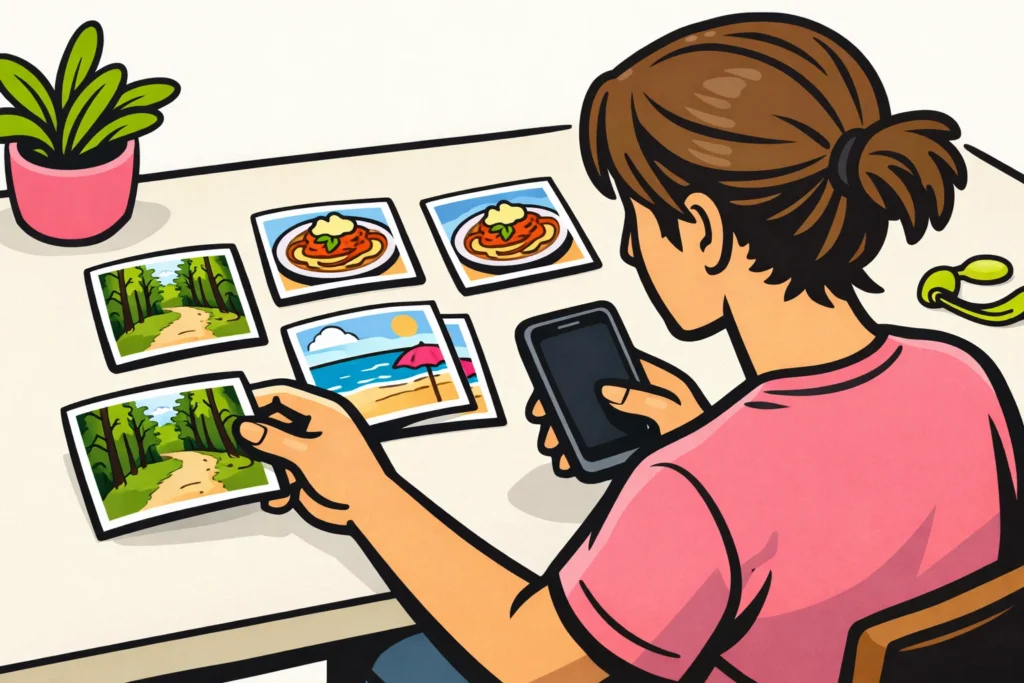
Instagramハイライトは、オンライン上にあるストーリーズやアーカイブ内の過去のストーリーズを追加して作成できます。保存したいストーリーズを開き、ハイライトに追加するオプションを探してください。既存のハイライトを選ぶか、短い名前を付けて新しいハイライトを作成します。アーカイブ内のストーリーズを再投稿する必要はありません。
以下では、つの方法の手順、ハイライトの編集方法、何かが表示されない場合に確認できることを説明します。
Instagramハイライトとは?
ハイライトは、プロフィールに保存しておくストーリーズのコレクションです。Instagramではハイライトとも呼ばれます。通常のストーリーズは、24時間後にストーリーズから消えます。ハイライトに追加したストーリーズは、プロフィール上でより長く表示されます。
アーカイブは別のものです。そこには、自分だけが見られる過去のストーリーズが保存されています。そのストーリーズをハイライトに追加すると、あなたのストーリーズを見られる人が再び閲覧できるようになります。
たとえば、ハイキング旅行のストーリーズをシェアしたとします。それらを「ハイキング」という名前でまとめて保存できます。写真をプロフィールに個別の投稿として載せる必要はありません。
公開中のストーリーズでInstagramハイライトを作成する方法
ストーリーズがまだオンライン上にある場合は、そこから始めます。ボタンの名前や位置は、言語やアプリのバージョンによって異なる場合があります。画面が異なる場合は、説明されている機能を探してください。
- Instagramを開き、自分のストーリーズをタップします。
- 保存したい写真または動画に移動します。
- ストーリーズをハイライトに追加するオプションを探します。ストーリーズ画面上、または追加オプション内にある場合があります。
- 既存のハイライトを選ぶか、新しいハイライトを作成します。
- 新しいハイライトに短く分かりやすい名前を付け、選択を確定します。
- プロフィールに移動し、ハイライトを開いて、正しいストーリーズが入っているか確認します。
複数のストーリーズを保存したい場合は、すべて追加したか確認してください。旅行の写真を枚ハイライトに追加しても、その日のほかの写真が自動的に追加されるわけではありません。
過去のストーリーズでInstagramハイライトを作成する方法
過去のストーリーズは、ストーリーズアーカイブからハイライトに追加できます。アーカイブに保存されている場合に限り可能です。スマートフォンのギャラリーにだけある写真は、ストーリーズアーカイブにはありません。
- プロフィールを開き、プロフィールメニューからアーカイブを探します。
- 通常の投稿のアーカイブではなく、ストーリーズのアーカイブを選びます。
- 保存したいストーリーズを探して開きます。
- ストーリーズをハイライトに追加するオプションを探します。
- 既存のハイライトを選ぶか、新しいハイライトを作成します。
- プロフィールのハイライトを開き、ストーリーズが入っているか確認します。
プロフィールに新しいハイライトを作成するオプションが表示されている場合は、そこから始めることもできます。続いて、アーカイブから利用できるストーリーズを選びます。
アーカイブが空、またはストーリーズが見つからない場合は?
Instagramがストーリーズを自動的にストーリーズアーカイブへ保存する設定になっているか確認します。設定で「アーカイブ」または「ストーリーズを保存」を探してください。今この設定を有効にしても、保存されていなかった過去のストーリーズが後から戻ることはありません。
写真や動画がまだスマートフォンにありますか?それを新しいストーリーズとして再投稿し、その後ハイライトに追加できます。この場合は新しいストーリーズを投稿するので、過去のストーリーズが復元されるわけではありません。
Instagramハイライトを編集・削除する方法
ハイライトを作り直さなくても、名前、カバー、ストーリーズを変更できます。ハイライトを開き、追加オプションから編集を探します。一部のアプリのバージョンでは、プロフィール上のハイライトを長押ししても、このオプションを見つけられます。
名前を変更する
編集オプションで名前を変更し、保存します。何を見られるかが分かる名前を選びましょう。「レシピ」は「いろいろ」よりも具体的です。その後、プロフィールで名前が読みやすいか確認します。
カバーを変更する
カバーはハイライトの表紙画像です。編集オプションから表紙を変更する項目を探します。ストーリーズから画像を選べます。アプリにそのオプションがある場合は、ギャラリーから画像を選ぶこともできます。
写真の重要な部分を中央に配置します。小さいサイズでは、テーブル全体よりもパスタの皿のほうが認識しやすいことがよくあります。そのため、プロフィール上で小さく表示された状態でも表紙を確認してください。
ストーリーズを追加・削除する
編集オプションで、追加したい利用可能なストーリーズを選択します。ハイライトに残したくないストーリーズは、チェックを外します。ストーリーズを開き、オプションからハイライトから削除する項目を探すこともできます。
選択する項目に注意してください。「ハイライトから削除」は、ストーリーズ自体を削除することとは異なります。コレクションだけを整理したい場合は、ストーリーズをハイライトからのみ削除してください。
ハイライト全体を削除する
ハイライトのオプションから削除を探します。続行する前に確認メッセージを読んでください。ハイライトを削除するのであって、アーカイブ内の個別のストーリーズを消去するのではないことを確認します。
Instagramハイライトをテーマ別に整理する方法
各ハイライトにつのテーマと分かりやすい名前を付けます。そうすれば、プロフィールを訪れた人がどこをタップすればよいかすぐ分かります。まず、すでにあるストーリーズと保存したいストーリーズを確認し、それに合う名前を考えます。
次の架空の例は、ストーリーズをグループ分けする方法を示しています。
| プロフィール | ハイライト名 | 何を入れる? |
|---|---|---|
| 個人プロフィール | 週末旅行 | 短い旅行のストーリーズ |
| 料理動画クリエイター | 料理のコツ | 切り方と保存方法の簡単な説明 |
| 小さな店舗 | 訪問 | 入口、道順、現在の営業時間 |
| 個人写真家 | 仕事の進め方 | 撮影中に予想できること |
ときどき、初めてプロフィールを訪れたつもりでハイライトを確認します。営業時間はまだ正しいですか?古い告知はまだ必要ですか?古くなった情報や重複するストーリーズを削除します。
既存のストーリーズをまとめるより、新しい動画を作りたいですか?次の記事で Instagramリールの作成方法.
Instagramハイライトが消えた?確認できること
まず、何が不足しているかを確認します。ハイライト全体、つのストーリーズ、または追加するボタンのどれでしょうか。その後、表で確認できることを探します。
| 何が不足していますか? | 何を確認できますか? |
|---|---|
| プロフィール上のすべてのハイライト | 正しいアカウントを開いているか確認します。プロフィールにハイライト専用のセクションが表示されているかも確認してください。 |
| 追加時に過去のストーリーズが見つからない | ストーリーズアーカイブで探します。誤って通常の投稿のアーカイブを見ていないか確認してください。 |
| ハイライト内のつのストーリーズ | ハイライトの編集オプションを開き、そのストーリーズが選択されているか確認します。 |
| 自分には見えるが、他の人には見えないハイライト | アカウントのプライバシー設定と、誰にストーリーズが表示されるかを確認します。誰かにストーリーズを非表示にしていないか、親しい友達だけにシェアしていないか確認してください。 |
| ボタン、または反応しないボタン | アプリを完全に終了して、もう一度開きます。利用可能なアップデートがないかも確認してください。 |
ストーリーズから追加できませんか?プロフィールまたはアーカイブから試してください。それでも機能が停止する場合は、Instagramのヘルプオプションで問題の報告方法を確認します。
IG Stories Proによる ハイライトの説明 も、追加、表示範囲、見つからないハイライトについて説明しています。
Instagramハイライトに関するよくある質問
新しいストーリーズを投稿せずにハイライトを作成できますか?
はい、すでにアーカイブにあるストーリーズを使えば可能です。ストーリーズとして再度シェアせず、直接ハイライトに追加します。まだストーリーズになっていない写真を、ハイライトの内容としてそのままアップロードすることはできません。
自分で用意した画像をカバーに使えますか?
アプリで表紙を変更するときに、ギャラリーから画像を選ぶオプションがあれば可能です。その画像がハイライト内で自動的にストーリーズになるわけではありません。
誰がハイライトを見られますか?
アカウントのプライバシー設定と、誰にストーリーズが表示されるかによって異なります。ハイライトによってこれらの設定が変わることはありません。限られたグループにシェアしたストーリーズが、突然全員に表示されるとは考えないでください。
つのハイライトに何件のストーリーズを入れられますか?
D3M Followによるハイライトの上限に関する不確実性の説明. この情報源によると、100件など広く言及されている数値の多くは公式には定められていません。そのため、この数値を確認済みの上限として扱わないでください。
ストーリーズはテーマ別に分けることをおすすめします。たとえば「ルート」という独立したハイライトなら、ハイキングコース、レシピ、誕生日が混在した長いコレクションよりも簡単に探せます。 有料の選択肢も検討している場合は、当サイトのInstagram向けサービスで再生回数とフォロワーのパッケージを比較できます。各商品ページには、選べる数量と料金が掲載されています。
























