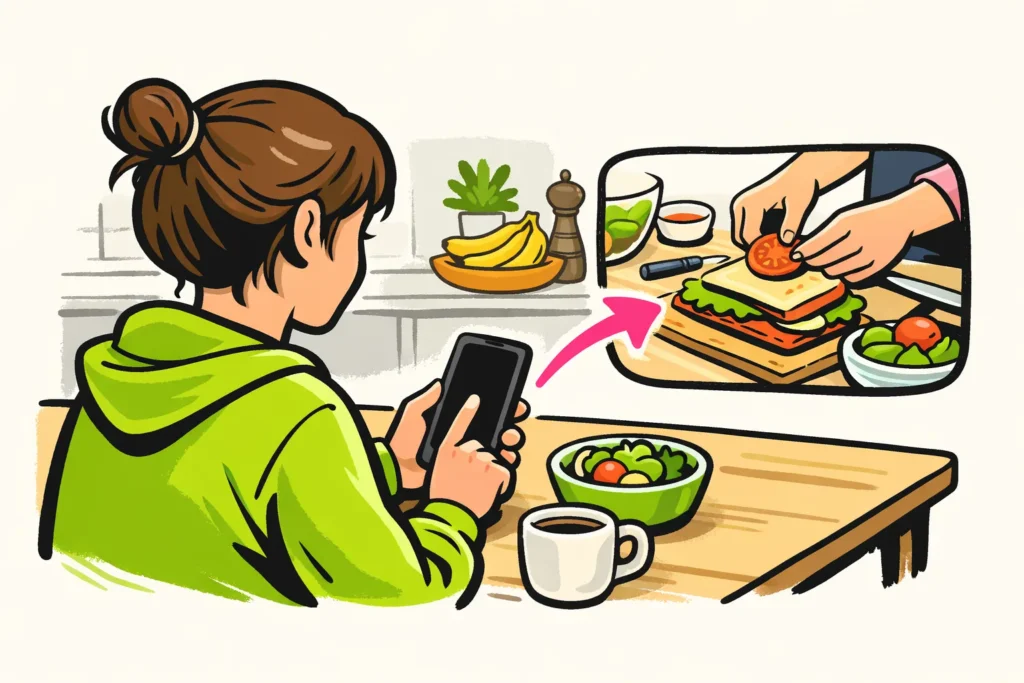
Julkaiset TikTok videon uudelleen avaamalla videon, napauttamalla jakamispainiketta ja valitsemalla uudelleenjulkaisuvaihtoehdon. Näin suosittelet olemassa olevaa videota kuvaamatta itse mitään. Haluatko perua tämän? Avaa sama video ja poista uudelleenjulkaisu jakamispainikkeen kautta.
Alla kerrotaan vaiheet, mistä löydät uudelleenjulkaisut ja mitä voit tarkistaa, jos painike puuttuu.
Mitä TikTok videoiden uudelleenjulkaisu tarkoittaa?
Uudelleenjulkaisu on olemassa olevan videon suosittelu. Et siis lataa videota julkaistaksesi sitä uudelleen omalla tililläsi.
Oletetaan, että näet videon, jossa on hyödyllinen lounasidea. Haluatko suositella ideaa muille? Silloin uudelleenjulkaisu sopii tilanteeseen. Haluatko kysyä kämppäkaveriltasi, syöttekö tätä huomenna? Lähetä video silloin mieluummin yksityisviestillä.
Kaikki seuraajasi eivät näe uudelleenjulkaisuasi. TikTokin For You syötettä koskevassa ohjeessa todetaan, että tämä videosyöte mukautuu käyttäjän kiinnostuksenkohteisiin ja toimintaan. Älä siis oleta, että kaikki näkevät suosituksesi.
Miten julkaiset TikTok videon uudelleen?
- Avaa video, jonka haluat suositella.
- Napauta jakamispainiketta.
- Valitse uudelleenjulkaisuvaihtoehto.
Nämä vaiheet esitetään TikTokin uudelleenjulkaisua ja poistamista koskevassa ohjeessa. Hollanninkielinen painiketeksti voi vaihdella. Etsi esimerkiksi sanaa ”Repost” tai ”Opnieuw plaatsen”. Nämä ovat esimerkkejä, eivät kiinteitä painikkeiden nimiä.
Lue tarkkaan, minkä vaihtoehdon valitset: uudelleenjulkaisu on eri asia kuin videon lähettäminen yhdelle henkilölle. Etkö näe uudelleenjulkaisuvaihtoehtoa? Tarkista silloin alla olevat ohjeet puuttuvan uudelleenjulkaisupainikkeen varalta.
Miten poistat TikTok uudelleenjulkaisun?
- Avaa video, jonka olet julkaissut uudelleen.
- Napauta jakamispainiketta.
- Valitse vaihtoehto, jolla poistat uudelleenjulkaisusi.
Tarkka painiketeksti voi vaihdella. Etsi toiminto, jolla perut uudelleenjulkaisusi. Se ei ole sama asia kuin itse julkaisemasi videon poistaminen.
Etkö enää löydä videota? Tarkista ensin uudelleenjulkaisusi. Voit myös hakea videon tekijän nimellä tai videossa esiintyvillä sanoilla, jos muistat ne vielä.
Joku on saattanut nähdä videon jo uudelleenjulkaisusi kautta. Uudelleenjulkaisun poistaminen ei peruuta tätä.
Mistä löydät TikTok uudelleenjulkaisusi?
Avaa profiilisi ja tarkista, näetkö uudelleenjulkaisuille tarkoitetun välilehden. Näkyykö se? Etsi sieltä video, jonka haluat katsoa tai jonka uudelleenjulkaisun haluat poistaa. Asettelu voi vaihdella tilikohtaisesti.
Etkö näe uudelleenjulkaisujen välilehteä? Se ei tarkoita, ettet olisi koskaan julkaissut mitään uudelleen. Yritä silloin löytää video tekijän tai videossa esiintyvien sanojen avulla.
Älä käytä uudelleenjulkaisuja yksityisenä tallennuslistana. Haluatko muistaa videon vain itseäsi varten? Tarkista silloin, mitä tallennusvaihtoehtoa voit käyttää ja kuka voi nähdä sen. Voit myös kirjoittaa linkin muistiin itsellesi.
Mitä voit tehdä, jos TikTokin uudelleenjulkaisupainike puuttuu?
Puuttuva painike ei vielä kerro, mikä on vialla. Tarkista ensin, puuttuuko painike yhdestä videosta vai useammista videoista.
- Avaa toinen video. Napauta jakamispainiketta ja vertaa vaihtoehtoja ensimmäisen videon vaihtoehtoihin.
- Tarkista, toistuvatko videot normaalisti. Eivätkö videotkaan toistu? Lue silloin ohjeet aiheesta TikTok ilman internetyhteyttä.
- Sulje TikTok ja avaa sovellus uudelleen. Tämä on yleinen sovelluksen ongelmien tarkistus, ei todistettu ratkaisu puuttuvaan uudelleenjulkaisupainikkeeseen.
- Tarkista, onko TikTokille saatavilla päivitystä. Painikkeen ilmestyminen ei ole varmaa päivityksen jälkeenkään.
Eikö painike edelleenkään näy? Kirjaa käyttämäsi laite ja sovellusversio muistiin. Merkitse myös, tapahtuuko tämä yhden vai useamman videon kohdalla. Anna nämä tiedot, kun ilmoitat ongelmasta TikTokille.
Älä asenna tuntematonta sovellusta, joka lupaa tehdä uudelleenjulkaisupainikkeen saataville.
TikTok uudelleenjulkaisu, Duet vai Liitä: mikä on ero?
Uudelleenjulkaisulla jaat olemassa olevaa videota eteenpäin. Duetissa ja Liitä toiminnossa luot itse myös videon. Valinta riippuu siis siitä, mitä haluat lisätä.
| Vaihtoehto | Mitä teet? | Milloin se sopii? |
|---|---|---|
| Uudelleenjulkaisu | Suosittelet olemassa olevaa videota. | Haluat jakaa jotain kuvaamatta itse. |
| Duet | Luot videon, joka näkyy alkuperäisen videon vieressä. | Haluat reagoida tai osallistua samanaikaisesti. |
| Liitä | Käytät videosta otettua katkelmaa ja lisäät oman videosi. | Haluat selittää itse jotain lyhyen katkelman jälkeen. |
Tarkista videosta, mitä vaihtoehtoja on saatavilla. Haluatko lähinnä osallistua videotyyppiin, jota näet usein? Lue silloin lisää aiheesta TikTok trendien tunnistaminen ja kokeileminen itse.
Mitä kannattaa huomioida ennen TikTok videon uudelleenjulkaisua?
Katso koko video ja lue kuvaus ennen kuin suosittelet sitä. Hauska alku voi myöhemmin saada toisenlaisen viestin. Onko kyse uutisesta tai neuvosta? Tarkista silloin myös päivämäärä ja tiedon lähde.
Mieti, haluatko suositella tätä videota omalla nimelläsi. Älä oleta, että julkaiset uudelleen anonyymisti tai että uudelleenjulkaisusi pysyy yksityisenä. Se, kuka sen tarkalleen voi nähdä, voi vaihdella tilanteen mukaan.
Se, että voit julkaista videon uudelleen, ei tarkoita, että saisit myös ladata, muokata tai käyttää sitä mainoksessa. Haluatko käyttää kuvamateriaalia toisella tavalla? Pyydä silloin lupa ja tarkista, mitä saat tehdä sillä. Jos harkitset myös maksullisia vaihtoehtoja, valikoimamme TikTok palvelut auttavat vertailemaan paketteja, joiden kohteena ovat katselukerrat tai seuraajat. Tuotesivuilta näet saatavilla olevat määrät ja hinnat.
























