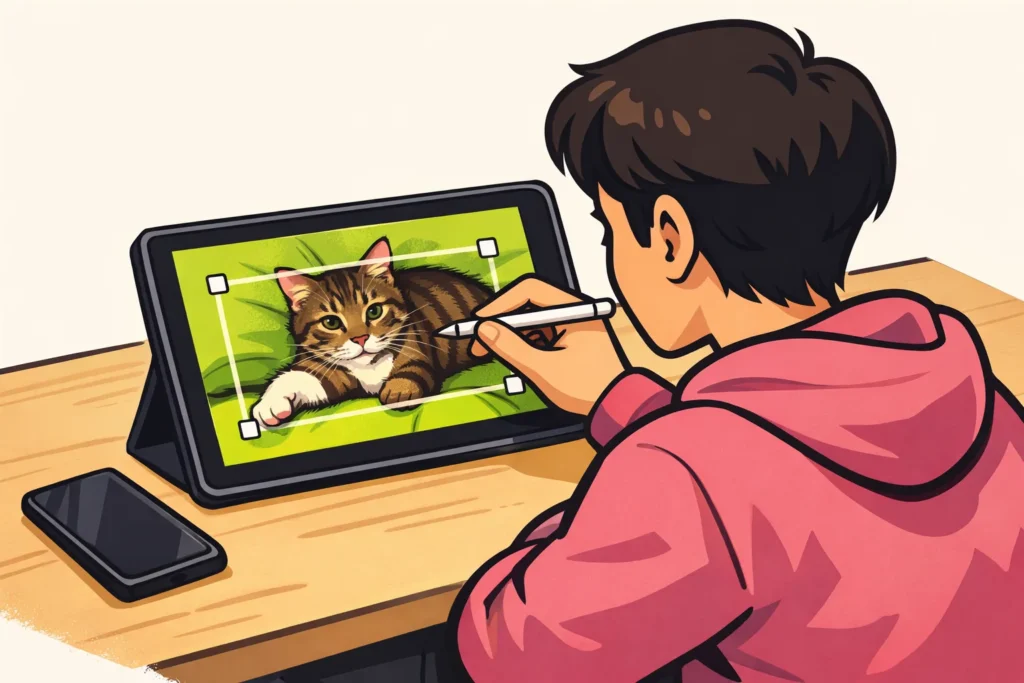
Voit rajata TikTok vesileiman pois, peittää sen tai poistaa sen videoeditorilla. Onko alkuperäinen video vielä tallessa? Käytä mieluummin sitä: siinä ei vielä ollut vesileimaa. Etsi siis ensin kuvakirjastostasi tallenne ajalta ennen julkaisua. Voit jatkaa myös pelkällä tallennetulla TikTok videolla, mutta muokkauksen aikana kuvaa voi kadota tai vääristyä.
Alta näet, mikä tapa sopii videoosi ja miten käytät sitä vaihe vaiheelta.
Mikä TikTok vesileima on?
TikTok vesileima on tallennetussa videossa näkyvä logo ja käyttäjänimi. Se osoittaa, että video on peräisin TikTokista ja mihin tiliin se kuuluu. Se on eri asia kuin itse lisäämäsi tekstitys.
Tallennetussa videossa vesileima on osa kuvaa. Sitä ei siis voi kytkeä erikseen pois päältä. Katso koko video ennen muokkaamista: vesileima voi näkyä eri kohdissa.
| Tapa | Milloin kannattaa valita? | Mitä pitää ottaa huomioon? |
|---|---|---|
| Alkuperäisen käyttäminen | Sinulla on tallenne tai muokkausprojekti vielä tallessa | Myöhemmin lisäämäsi teksti ja tehosteet saattavat puuttua |
| Rajaaminen | Reunoilla on riittävästi tyhjää tilaa | Osa kuvasta katoaa |
| Peittäminen | Väripinta tai tarra sopii videoosi | Väripinta tai tarra jää näkyviin |
| Poistattaminen | Et halua leikata reunoja | Muokkausohjelma voi luoda tahroja tai vääristymiä |
1. Käytä alkuperäistä TikTok videotasi ilman vesileimaa
Alkuperäisen tiedoston avulla sinun ei tarvitse poistaa mitään kuvasta. Käytät versiota, jossa vesileimaa ei vielä ollut. Näin sinun ei tarvitse rajata kuvaa tai täyttää aluetta uudelleen.
- Etsi kuvauspäivän läheltä kuvakirjastostasi, tiedostoistasi ja mahdollisesta varmuuskopiosta.
- Teitkö videon erillisessä muokkaussovelluksessa? Avaa silloin alkuperäinen projekti.
- Tallenna projektista uusi videotiedosto. Tätä kutsutaan vienniksi. Tarkista, lisääkö sovellus itse vesileiman.
- Toista uusi tiedosto kokonaan. Tarkista, että kuva, ääni ja teksti ovat kunnossa.
Oletetaan, että kuvasit puhelimen kameralla videon kissastasi. Lisäsit siihen tekstin vasta TikTokissa. Voit silloin käyttää alkuperäistä tallennetta, mutta teksti täytyy lisätä uudelleen.
Kuvasi siis vain TikTokissa etkä tallentanut erillistä kopiota? Silloin sinulla ei välttämättä ole alkuperäistä tiedostoa. Kokeile siinä tapauksessa jotakin seuraavista tavoista.
2. Rajaa TikTok vesileima pois kuvasta
Rajaamisessa videon uloimmat reunat poistetaan. Jotkin sovellukset kutsuvat tätä rajaamiseksi. Se toimii parhaiten, kun vesileima on lähellä reunaa ja kohteen ympärillä on riittävästi tilaa.
- Tee videosta kopio. Avaa se videoeditorissa, jolla voit rajata kuvaa.
- Siirrä kuvan reunoja sisäänpäin, kunnes vesileima jää kuvan ulkopuolelle.
- Tarkista kaikki kohdat, joissa vesileima näkyy videon aikana.
- Tarkista, että kasvot, kädet ja tekstitykset näkyvät edelleen kokonaan kuvassa.
- Tallenna tulos uutena tiedostona.
Haluatko pitää videon pystysuuntaisena? Valitse esimerkiksi kuvasuhde 9:16. Tällöin kuva on 9 osaa leveä ja 16 osaa korkea. Jotta kuvasuhde säilyy, saatat joutua leikkaamaan kuvaa myös toiselta reunalta.
Oletetaan, että videolla koristelet kakkua. Rajaaminen voi toimia, jos kakku ja kätesi jäävät näkyviin. Jos kakku on jo reunassa, leikkaat nopeasti jotain tärkeää pois kuvasta.
Jos leikkaat paljon pois, jäljelle jäänyt kuva voi näyttää epätarkemmalta, kun näytät sen jälleen suurena.
3. Peitä TikTok vesileima väripinnalla tai tarralla
Etkö halua leikata reunoja pois? Voit silloin asettaa jotakin vesileiman päälle. Vesileima jää tiedostoon, mutta sitä ei enää näe. Tämä tapa on tarkoitettu omaa videotasi varten, ei toisen tekijän nimen piilottamiseen.
- Avaa videostasi kopio editorissa, jolla voit lisätä tarran, muodon tai kuvan.
- Aseta peittävä väripinta tai tarra koko vesileiman päälle.
- Pidä peite paikallaan niin kauan kuin vesileima näkyy kyseisessä kohdassa.
- Näkyykö vesileima toisessa kohdassa? Muuta silloin peitteen sijaintia ja kestoa tai lisää kyseiseen kohtaan toinen väripinta tai tarra.
- Toista koko video ennen tuloksen tallentamista.
Omassa ruoanlaittovideossa voit käyttää esimerkiksi pientä väripintaa, jossa on ruokalajin nimi. Älä tee siitä tarpeettoman suurta. Tarkista myös, että näet edelleen hyvin, mitä videolla teet.
Jotkin editorit voivat sumentaa vesileiman. Tällöin jäljelle jää sumea kohta: vesileiman takana oleva tausta ei palaudu.
4. Poistata TikTok vesileima videoeditorilla
Jotkin videoeditorit voivat yrittää poistaa kohteen kuvasta. Merkitset vesileiman, minkä jälkeen ohjelma täyttää kohdan. Se arvioi, miltä tausta voisi näyttää. Se ei siis palauta vesileiman takana ollutta todellista kuvaa.
- Valitse videoeditori, jossa on toiminto kohteiden poistamiseen videosta.
- Työskentele kopiolla ja testaa ensin lyhyttä kohtaa.
- Merkitse vesileima mahdollisimman tarkasti. Muuta merkintää, jos vesileima vaihtaa paikkaa.
- Toista tulos ja pysäytä kuva välillä tarkistaaksesi muokatun kohdan.
- Kiinnitä erityistä huomiota kasvoihin, sormiin, tekstiin ja aivan kohdan vieressä liikkuviin reunoihin.
Rauhallinen seinä on helpompi täyttää kuin vesileiman läpi liikkuva käsi. Näetkö tahran, värisevän reunan tai vääristyneet kasvot? Käytä silloin mieluummin alkuperäistä tai kokeile rajaamista.
Täytyykö sinun ladata video verkkosivustolle? Tarkista ensin, mitä palvelu tekee tiedostollesi ja miten voit pyytää sen poistamista. Älä lataa yksityisiä kuvia, jos asia on epäselvä. Videotiedoston muokkaamiseen laitteellasi et tarvitse TikTok salasanaa.
Voiko TikTok videon ladata ilman vesileimaa?
On olemassa ulkopuolisia sivustoja, jotka tarjoavat lataamista ilman vesileimaa. Niiden toimintatavat ja se, mitä ne tekevät tiedoillasi, vaihtelevat palveluittain. Oman videosi kohdalla alkuperäinen tiedosto on siksi edelleen ensisijainen valinta. Videon lataaminen uudelleen ei automaattisesti tee aiemmin tallennetusta tiedostosta terävämpää tai poista siitä vesileimaa.
TikTok kertoo videoiden latauksia koskevassa ohjeessaan että tekijät voivat hallita latauksia. Aiemmin sallitut lataukset voivat jäädä muiden laitteille.
Etkö voi ladata videota? Pyydä tekijältä tiedosto ja lupa siihen, mitä haluat tehdä sillä. Älä kierrä latausrajoitusta tallentaaksesi suojatun videon.
Haluatko vain näyttää videon ystävällesi? Lue miksi TikTok videoita ei voi lähettää ystäville . Silloin vesileimaa ei tarvitse poistaa.
Saako TikTok videon julkaista uudelleen ilman vesileimaa?
Vesileiman poistaminen ei anna sinulle lisäoikeuksia. Omassa tallenteessasi voi silti olla muiden materiaalia, kuten musiikkia, kuvia tai piirroksia. Tarkista, saatko käyttää kyseistä materiaalia uudessa paikassa.
TikTokin Yhdysvaltojen käyttöehdot koskevat omistajuutta ja käyttöoikeuksia. Ne eivät vahvista, mitkä säännöt koskevat käyttöäsi Suomessa tai Belgiassa.
Haluatko julkaista jonkun toisen videon uudelleen? Lataaminen ei ole lupa. Kysy tekijältä, millä alustalla saat julkaista videon, mitä saat muokata ja miten nimi tulee mainita. Pelkkä nimen lisääminen ei korvaa tarvittavaa lupaa.
Haluatko julkaista oman videosi Instagramissa tai YouTube Shortsissa? Käy silloin nämä kohdat läpi:
- Säilytä versio ilman alustalogoja. Tallenna muokkauksesi erikseen ennen julkaisua ja säilytä myös muokkausprojekti.
- Tarkista ääni. TikTokista peräisin olevaa musiikkia ei automaattisesti saa käyttää myös sen ulkopuolella. Valitse tarvittaessa oma ääni tai musiikki, jonka käyttöön sinulla on lupa kyseisessä paikassa.
- Tarkista teksti ja rajaus. Tarkista, että kaikki sanat ja kohteesi näkyvät muokkauksen jälkeen edelleen kokonaan kuvassa.
- Älä tallenna videota uudelleen tarpeettomasti. Työskentele yhdestä hyvästä versiosta. Toistuva tallentaminen voi heikentää kuvanlaatua.
Etkö ole varma, missä haluat julkaista seuraavan videosi? Katso vertailu aiheesta Instagram Reels ja TikTok . Voit käyttää vesileimatonta tiedostoa molemmilla alustoilla, jos sinulla on tarvittavat oikeudet. Vesileiman puuttuminen ei takaa suurempaa näkyvyyttä. Jos julkaiset myös omaa sisältöä, valikoimamme TikTok palvelut sisältävät paketteja, joiden kohteena ovat katselukerrat tai seuraajat. Tuotesivuilta näet saatavilla olevat määrät ja hinnat.
























