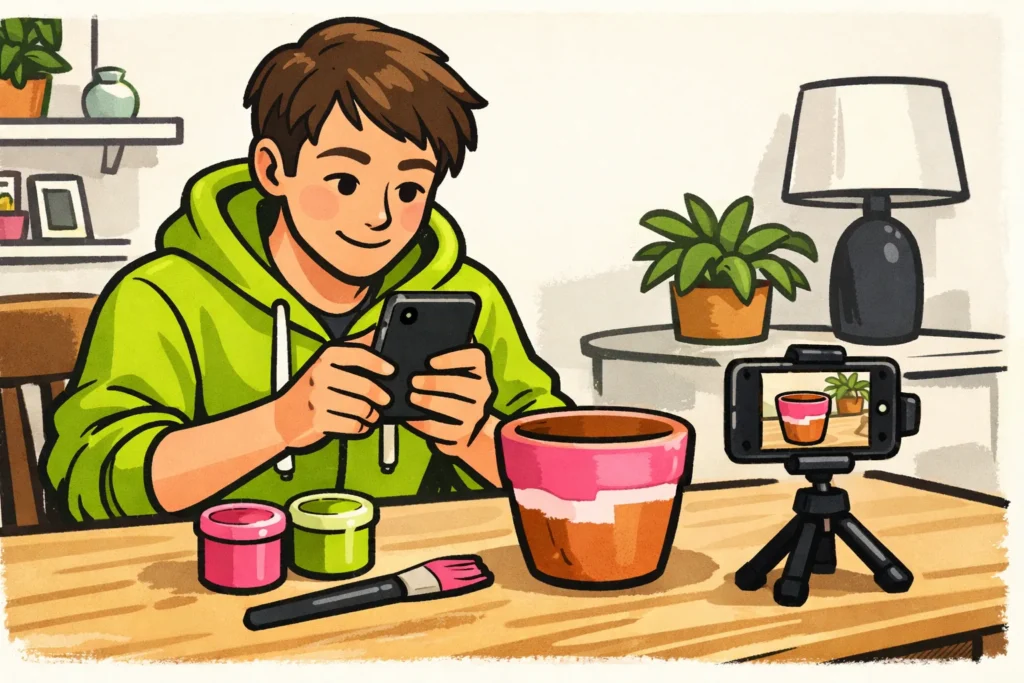
Puedes publicar tu propio video de TikTok en Instagram subiendo el archivo de video desde tu celular como Reel. Primero busca el video original en tu galería. ¿Ya no lo tienes? Revisa si puedes guardarlo desde TikTok. Antes de compartirlo, confirma que también tengas permiso para usar las imágenes y la música en Instagram.
A continuación encontrarás paso a paso cómo preparar y compartir el video, y qué puedes hacer si algo no funciona.
¿Qué archivo eliges para tu TikTok en Instagram?
De preferencia, usa el video original de tu cámara o app de edición. Ese todavía no tiene una marca de agua de TikTok agregada después. Así no tienes que quitar texto ni logotipos para volver a usar el video.
Compartir un archivo de video es diferente de compartir un enlace. Con el archivo creas un Reel que puedes ver en Instagram. Un enlace dirige a tu publicación en TikTok.
Antes de compartirlo, revisa estos tres puntos:
- Imágenes: ¿Las hiciste tú? Si no, ¿tienes permiso para compartirlas en Instagram?
- Música: ¿También puedes usar la canción fuera de TikTok? Que hayas podido elegirla ahí no significa automáticamente que tengas permiso para hacerlo.
- Privacidad: ¿Las personas identificables que aparecen en tu video también están de acuerdo con que lo compartas en Instagram? Revisa también si aparecen direcciones, placas u otros datos personales.
TikTok explica en la configuración de descargas cómo los creadores determinan si otras personas pueden descargar sus videos. Pero tener permiso para descargar un video no significa tener permiso para volver a publicarlo. Para eso también debes tener autorización para usar las imágenes y el audio.
Descargar tu propio video de TikTok para Instagram
Primero revisa tu galería y la app en la que editaste el video. Tal vez todavía tengas ahí un archivo de video guardado. En una app de edición también se conoce como exportación.
¿El video solo sigue estando en TikTok? Abre tu propio video y revisa en las opciones para compartir si puedes guardarlo.
Según la explicación de TikTok sobre cómo descargar videos puedes guardar un video si el creador permite las descargas. Si esa opción no aparece en el video de otra persona, significa que el creador no lo permite.
Reproduce el video guardado en tu galería. ¿Es la versión correcta? ¿Se escucha el audio y aparece completo el final?
¿No puedes guardar tu propio video? Vuelve a buscar el archivo original o la edición que guardaste. La configuración de descargas para otros espectadores no explica automáticamente por qué no puedes guardar tu propio video. No proporciones tus datos de inicio de sesión a un sitio desconocido de descargas.
Publicar tu TikTok como Reel de Instagram
¿El archivo está en tu celular? Entonces puedes agregarlo en Instagram. Los botones y las pantallas pueden variar según la versión de la app.
- Empieza un Reel nuevo. En Instagram, elige un video existente, no una grabación nueva.
- Elige el video de tu galería. Si tienes varias versiones en tu celular, confirma cuál necesitas.
- Revisa la imagen. ¿Los rostros, las manos y el texto importante siguen siendo visibles? No recortes un borde si ahí sucede algo importante.
- Escucha el audio. ¿Se entiende bien tu voz? Primero escucha el audio que ya está en el archivo antes de agregar música.
- Agrega un pie de foto y una portada. Revisa también quién puede ver tu Reel.
- Mira toda la vista previa y publica tu Reel. Después de publicarlo, revisa una vez más que el inicio, el final y el audio estén bien.
No puedes ajustar por separado, así nada más, el texto y la música que ya están dentro del archivo de video. ¿Quieres cambiar algo? Abre la edición original y guarda una versión nueva.
¿Dejar una marca de agua de TikTok en Instagram?
Usa el original sin marca de agua de TikTok si todavía lo tienes. Así no habrá un logotipo sobre un detalle importante y podrás elegir más fácilmente una portada clara.
¿Solo tienes la versión con marca de agua? Revisa si todavía se entiende bien. Por sí sola, una marca de agua no significa que tu Reel tendrá menos alcance. No des por hecho que Instagram siempre muestra menos cualquier video con una marca de agua de TikTok.
No recortes la marca de agua sin más. En un video de cocina también podrías recortar el borde de la sartén o un ingrediente. En ese caso, es mejor usar el archivo original. No quites un nombre ni una marca de agua para compartir el video de otra persona como si fuera tuyo.
Ajustar el pie de foto, los hashtags y la portada de los Reels
No tienes que volver a hacer todo. Sobre todo, confirma que el texto sea claro para alguien que solo ve tu video en Instagram.
- Pie de foto: ajusta las referencias a TikTok y cuenta brevemente qué sucede en el video.
- Hashtags: elige palabras que correspondan al video. No copies sin más toda la lista de TikTok.
- Portada: elige una imagen que muestre de inmediato de qué trata tu video.
- Texto en pantalla: revisa la vista previa. ¿Todo se puede leer y el texto no está demasiado cerca del borde?
Un ejemplo ficticio: compartes un video en el que pintas una maceta. Puedes escribir: “Una maceta vieja, dos colores de pintura y una tarde libre. ¿Qué color elegirías tú?” Así cuentas lo que ve el espectador sin mencionar TikTok.
¿También quieres saber cuándo puedes compartir el video? Entonces sigue leyendo sobre el mejor momento para publicar Reels.
Solucionar problemas al compartir un TikTok en Instagram
| Problema | ¿Qué puedes hacer? |
|---|---|
| No ves el video en tu galería | Confirma que el archivo realmente esté en tu celular. En la configuración de tu celular, revisa también si Instagram tiene acceso a esas fotos y videos. |
| La carga se queda detenida | Revisa tu conexión a internet e intenta reproducir el video en tu galería. Guarda el pie de foto antes de cerrar la app o volver a empezar. |
| Falta el audio | Escucha el archivo en tu galería. ¿Tampoco tiene audio ahí? Entonces guarda una versión nueva desde la edición original. Si ahí sí se escucha, revisa si Instagram muestra un aviso sobre el audio. |
| La imagen está borrosa o algo queda fuera de cuadro | Compara el video con el original. Es mejor usar ese archivo que una versión que se ha guardado y reenviado muchas veces. Revisa también qué parte de la imagen se ve en tu Reel. |
| El video aparece, pero falta el pie de foto | Agrega tú mismo el pie de foto al Reel. El pie de foto separado de tu publicación de TikTok no se incluye automáticamente en el archivo de video. |
¿Tampoco puedes publicar otras publicaciones? Lee por qué no puedes publicar una publicación en Instagram.
¿Quieres compartir el video como historia en lugar de Reel? Lee qué puedes hacer si no puedes publicar una historia de Instagram.
Comparar tu video de TikTok y tu Reel de Instagram
Compara los videos cuando hayan estado en línea el mismo tiempo, por ejemplo, tres días después de publicarlos. Anota si la duración, el inicio y el audio son iguales. ¿Cambiaste algo? Eso puede influir en la diferencia que observas.
Distingue entre las vistas y los espectadores únicos. El número de vistas no equivale automáticamente al número de personas diferentes que vieron tu video. Además, los likes y las reacciones juntos representan una cantidad de acciones, no una cantidad de personas únicas.
Lee también las reacciones. ¿Los espectadores entienden tu explicación o suelen hacer la misma pregunta? Eso te ayuda a decidir qué puedes explicar con más claridad en un video siguiente. Con un TikTok y un Reel no puedes determinar qué plataforma funciona siempre mejor. Si también estás valorando opciones de pago, nuestros servicios para Instagram te permiten comparar paquetes de vistas y seguidores, con sus cantidades y precios disponibles.
























