Dine Instagram opslag kan blive slørede på grund af en uskarp optagelse, for kraftig beskæring eller kvalitetstab ved lagring og upload. Nogle gange er billedet skarpt, men endnu ikke indlæst helt. Åbn derfor først det samme foto eller den samme video i telefonens galleri. Er det allerede sløret dér? Så begynd med optagelsen. Er originalen skarp? Kontrollér din redigering, uploadindstillinger og forbindelse.
Nedenfor gennemgår du kontrollerne trin for trin, fra den originale fil til opslaget på din skærm.
Hvorfor bliver dine Instagram opslag slørede?
Sammenlign originalen, din gemte redigering og opslaget på Instagram. Se, hvor du første gang ser færre detaljer. Det hjælper dig med at vælge den rigtige kontrol.
| Hvad ser du? | Hvad kontrollerer du først? |
|---|---|
| Originalen i dit galleri er også sløret. | Objektivet, fokuseringen, bevægelsen og lyset under optagelsen. |
| Kun den redigerede version er sløret. | Om du har beskåret meget, eller om du har gemt en mindre version. |
| Du ser firkanter, eller detaljer ser ud til at være tværet ud. | Om du bruger en formindsket eller mange gange gemt kopi. |
| Opslaget er kun sløret på din skærm. | Om billedet indlæses helt, og hvordan det ser ud på en anden skærm. |
Komprimering kan også fjerne detaljer. Komprimering betyder, at en fil gøres mindre. I den proces kan for eksempel løse hår, græs eller blade blive mindre tydelige. Det ser anderledes ud end et foto, der er blevet rystet, men kan også virke sløret.
Den forklaring fra Predis om slørede Instagram Stories nævner forbindelse, komprimering og musik som mulige årsager. Det handler om Stories, ikke almindelige fotoopslag. Du kan derfor ikke konkludere, at musik gør dit fotoopslag sløret.
Sådan holder du Instagram fotos og videoer skarpe
Brug den oprindelige fil fra dit kamera eller galleri. Et skærmbillede eller en videresendt kopi kan indeholde færre detaljer. Har du fået fotoet fra nogen? Bed om nødvendigt om originalen.
- Kontrollér optagelsen. Rengør objektivet med en blød klud. Hold telefonen stille, og sørg for tilstrækkeligt lys. Kontrollér før udgivelsen, at motivet er skarpt.
- Beskær kun det nødvendige. Jo mindre et stykke af fotoet du beholder, desto færre detaljer har du at vise stort.
- Redigér ud fra originalen. Det er bedre at begynde forfra med den fil end hele tiden at redigere en gemt kopi.
- Se den version, du vil udgive. Åbn din gemte redigering, og sammenlign den med originalen. Se dem i omtrent samme størrelse.
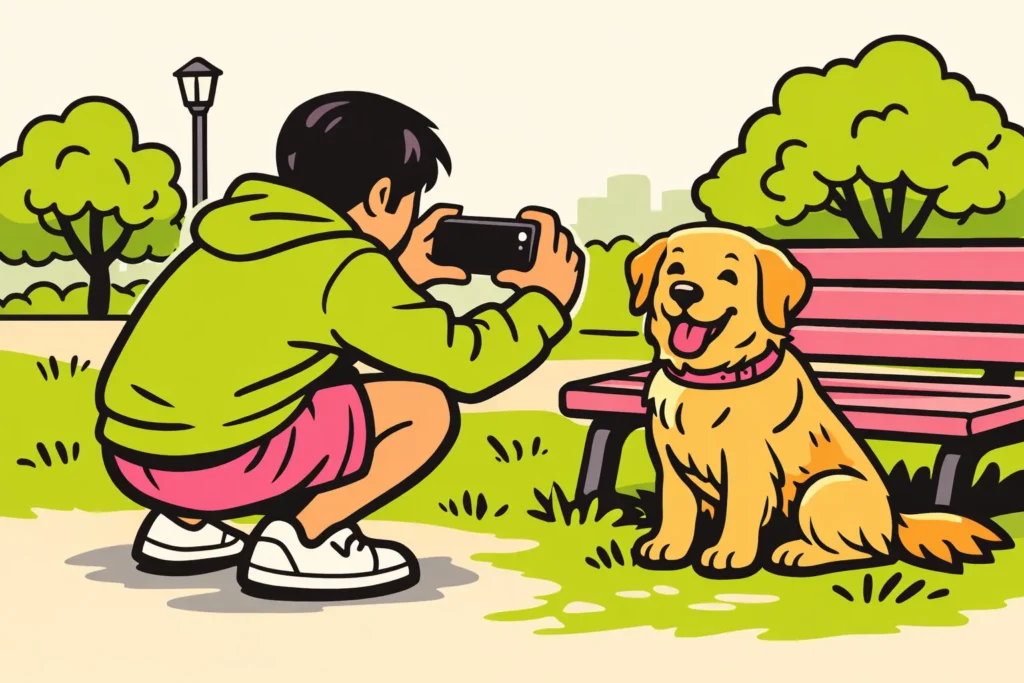
Lad os sige, at du fotograferer en hund på den anden side af parken. Du beskærer næsten alt væk bortset fra dens hoved. Den beskæring kan derfor se uskarp ud. Ved det næste foto giver det flere brugbare detaljer at fotografere tættere på end at forstørre kraftigt bagefter.
Kontrollér også bevægelsen i videoer
Afspil din video, før du uploader den. Er kun motivet i bevægelse sløret, mens baggrunden forbliver skarp? Så ligger problemet sandsynligvis allerede i optagelsen. Prøv ved næste optagelse med mere lys, og bevæg telefonen roligere.
Når du gemmer en redigeret video, skal du ikke vælge en lille fil uden grund. Kan du vælge kvaliteten i din redigeringsapp? Så undgå en yderligere formindsket version. En større fil genskaber ikke detaljer, der allerede mangler.
Kontrollér uploadkvaliteten på Instagram
Søg i indstillingerne i din Instagram app efter ord som kvalitet, medier eller dataforbrug. Ser du en mulighed for højere uploadkvalitet? Prøv den med én skarp original, og sammenlign resultatet.
Se også, om der er en mulighed for datasparefunktion. Står der i forklaringen, at den påvirker billedkvaliteten? Test så midlertidigt uden denne besparelse. Det kan koste mere mobildata.
Kan du ikke finde disse muligheder? Gå videre til forbindelsestesten nedenfor. Ser din app anderledes ud end i den vejledning, du følger? Læs hvorfor Instagram kan se anderledes ud.
Skift én indstilling ad gangen. Så kan du se, hvilken ændring der gør en forskel. Højere uploadkvalitet kan ikke gøre en uskarp original skarp.
Du kan finde generelle oplysninger om Instagram på Metas officielle informationsside om Instagram.
Slørede Instagram opslag? Test din telefon og forbindelse
En sløret fil er noget andet end et billede, der ikke indlæses korrekt. Upload derfor ikke dit opslag igen med det samme. Kontrollér først, om problemet kun opstår under visningen.
- Åbn opslaget igen. Giv fotoet eller videoen tid til at indlæse helt.
- Prøv en anden forbindelse. Skift for eksempel fra mobildata til en stabil forbindelse via wifi. Se derefter det samme opslag igen.
- Sammenlign på en anden skærm. Spørg en person, der allerede kan se dit opslag, om det også er sløret dér. Du behøver ikke gøre din konto offentlig for at gøre dette.
- Luk Instagram, og åbn appen igen. Se også i telefonens appbutik, om der er en opdatering tilgængelig.
Er opslaget skarpt på en anden skærm? Så bør du først lede efter årsagen i indlæsningen eller visningen på din egen telefon. Er opslaget sløret overalt, mens originalen er skarp? Se så på din gemte redigering, og kontrollér uploadkvaliteten.
Ser du en sort skærm i stedet for et sløret foto? Læs hvorfor din Instagram skærm er sort.
Tjekliste før du udgiver et Instagram opslag
Gennemgå dette, før du udgiver et nyt foto eller en ny video:
- Originalen er skarp i dit galleri.
- Du bruger ikke en unødigt formindsket kopi.
- Du har ikke zoomet eller beskåret for meget.
- Din gemte redigering ser stadig god ud.
- Du har undersøgt, om du kan indstille uploadkvaliteten.
- Din forbindelse er stabil under udgivelse og visning.
Er billedet stadig sløret? Notér, om det gælder én fil eller alle dine opslag. Skriv også ned, om andre ser det samme. Det gør det lettere at beskrive problemet tydeligt, når du søger hjælp.
Er dine opslag skarpe, men kan dine følgere ikke finde dem? Læs så hvorfor dine følgere ikke kan se dine Instagram opslag. Det er et andet spørgsmål end, hvorfor dit billede er sløret. Hvis du også overvejer betalte muligheder, kan du med vores tjenester til Instagram sammenligne pakker med følgere og likes, herunder de tilgængelige antal og priser.
























