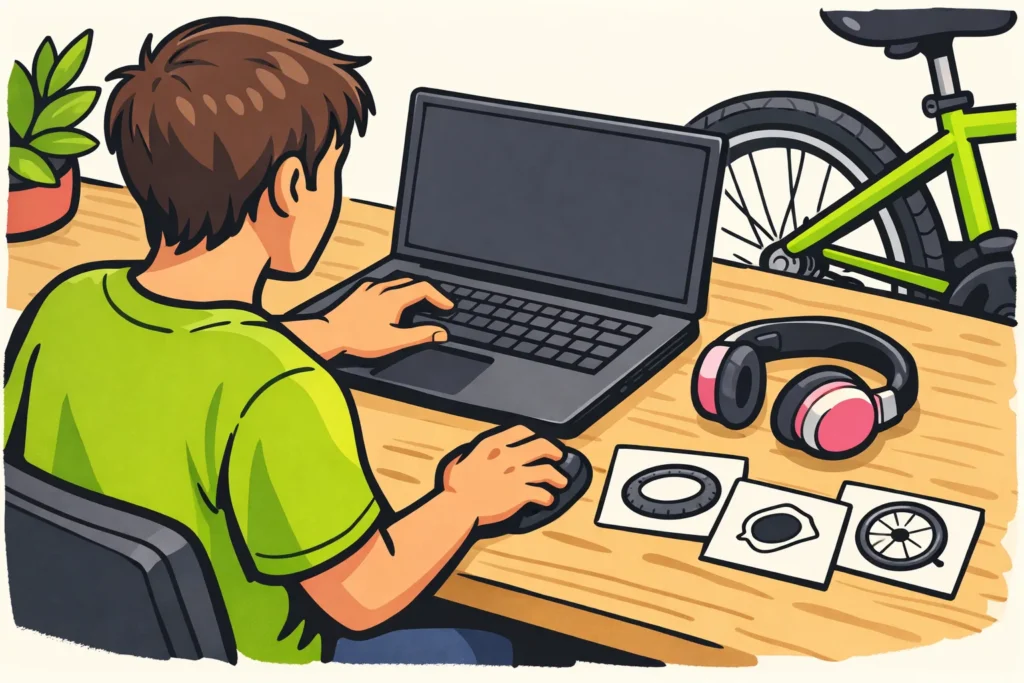
Du redigerer en YouTube video ved at sætte dine bedste optagelser i rækkefølge, klippe fejl væk og gøre lyden ensartet. Saml først dine optagelser i én mappe. Lav derefter en komplet version uden effekter. Tilføj først bagefter ekstra optagelser, tekst og eventuelt musik. Gem din redigering som en videofil, og se den helt igennem, før du uploader den.
Nedenfor kan du læse, hvordan du gør, fra forberedelsen til den sidste kontrol på YouTube.
Forbered din YouTube redigering under optagelsen
Skriv før optagelsen i én sætning, hvad du vil vise. Så bliver det lettere at vælge, hvilke optagelser du får brug for.
Forestil dig, at du laver en video om at lappe et cykeldæk. I dette fiktive eksempel viser du, hvordan du finder hullet, lapper dækket og kontrollerer, om det er tæt. Din søgen efter cykelpumpen behøver ikke være med i videoen.
- Lav en kort optageliste. Notér problemet, handlingerne og det resultat, du vil filme.
- Film også detaljer. Optag for eksempel stedet med hullet og påsætningen af lappen separat.
- Start lidt tidligere, og stop lidt senere. Lad der være lidt tid før og efter en handling. Det giver dig plads til at klippe.
- Test din lyd. Optag en kort sætning, og lyt til den, før du filmer videre.
Har du allerede optagelserne? Se dem igennem, og notér, hvilke dele du vil bruge. Du behøver ikke filme igen, fordi du ikke havde en plan på forhånd.
Hvilken gratis editor kan du bruge til din YouTube video?
En editor er et program, hvor du redigerer videoer. Vælg en, hvor du nemt kan forkorte, flytte og lytte til dine optagelser. Du har ikke brug for avancerede effekter til din første redigering.
| Hvor redigerer du? | En mulighed at begynde med | Prøv dette først |
|---|---|---|
| På en Mac | iMovie er en gratis mulighed fra Apple. | Sæt tre optagelser efter hinanden, og gem dem som én video. |
| På Windows, Mac eller Linux | Shotcut er en gratis editor til computeren. | Klip en fejl væk, og justér lydstyrken på en optagelse. |
| På din telefon | Begynd med den editor, du allerede har, eller en enkel redigeringsapp. | Kontrollér, om du kan samle dine optagelser og gemme dem uden et uønsket vandmærke. |
Lav først en testvideo på cirka tredive sekunder. Undersøg med en ny app, om du kan gemme videoen gratis i den ønskede kvalitet. Så opdager du begrænsninger, før du bruger en hel eftermiddag på at redigere.
Din editor gemmer dit arbejde i en projektfil. Den indeholder for eksempel rækkefølgen af dine optagelser og stederne, hvor du har klippet. Dette er endnu ikke den videofil, du uploader til YouTube.
Gem også dine originale optagelser. Flyt dem helst ikke under redigeringen, for din editor skal kunne finde dem igen.
Lav din første redigering af YouTube videoen
Lav først en version, som du kan se fra start til slut. Det kaldes en rå redigering. Du sætter optagelserne i den rigtige rækkefølge, men finpudser lyd og detaljer senere.
- Saml dit materiale. Læg optagelser, separate lydoptagelser og billeder i én mappe til dit projekt. Gem en kopi af de originale filer.
- Åbn de brugbare optagelser i din editor. Lad tydeligt mislykkede forsøg ligge indtil videre.
- Læg dine klip på tidslinjen. Et klip er et stykke video. Tidslinjen er den stribe, hvor du kan se rækkefølgen og længden på disse stykker.
- Klip tomme sekvenser og fejl væk. Fjern for eksempel det, hvor du sætter kameraet ned, og gentagne forklaringer.
- Se hele videoen igennem. Er rækkefølgen tydelig for en, der ikke var med under optagelsen?
Vis med det samme i begyndelsen, hvad din video handler om. I eksemplet med cykeldækket kan du kort vise hullet. Derefter kommer udstyret og trinnene. En lang hilsen er ikke nødvendig.
Gem en ny version af dit projekt, før du sletter større dele. Så kan du prøve en anden rækkefølge og stadig bevare din tidligere redigering.
Forbedr lyd, tempo og billede i din YouTube redigering
Sørg for, at din stemme er nem at forstå
Lyt først uden musik. Lyder den ene optagelse meget højere end den anden? Justér derefter lydstyrken for hvert klip. Så behøver seeren ikke hele tiden at skrue op eller ned.
Hører du knitren, eller lyder din stemme forvrænget? Det løser ikke altid en beskadiget optagelse at skrue ned. Optag om nødvendigt sætningen igen, og lad denne forklaring høres over billederne.
Brug kun musik, hvis den passer til din video. Skru musikken tydeligt længere ned end din stemme. Kontrollér, om du har tilladelse til at bruge musikken, og hvilke betingelser der gælder. Nogle gange skal du for eksempel nævne skaberen.
Fjern ventetid, men vis trinnene tydeligt
Klip lange pauser og gentagelser væk. Vis derimod vigtige handlinger længe nok. Seeren skal kunne følge, hvor du sætter lappen på, også selv om du selv har vidst det længe.
Et almindeligt klip mellem to billeder er som regel nok. Brug kun en overgang, som langsom udtoning, hvis den gør ændringen tydeligere. En anden effekt mellem hvert klip kan virke distraherende.
Tilføj optagelser og tekst, der hjælper din forklaring
Du kan vise ekstra optagelser, mens din forklaring fortsætter. Det kaldes også B roll. I cykeleksemplet viser du dækket i en balje med vand, mens du forklarer, hvordan du genkender luftbobler.
Med sådanne optagelser kan du også gøre et klip mellem to sætninger mindre iøjnefaldende. Vis dog noget, der passer til det, du siger på det tidspunkt.
Tilføj tekst, hvor det hjælper, for eksempel navnet på en del. Se også teksten på din telefon. Kan du ikke læse den i ro og mag? Gør teksten større eller kortere.
Hvad kan du redigere i din video i YouTube Studio?
Ifølge YouTube Helps oplysninger om at forkorte og klippe kan du på en computer fjerne dele fra begyndelsen, midten eller slutningen uden at uploade igen. Det er muligt for videoer, der er kortere end seks timer.
Det er praktisk, hvis du efter uploaden opdager, at du stadig går hen til kameraet til sidst. Til en komplet redigering med separate optagelser, musik og tekst bruger du på forhånd en separat editor.
Opbygningen af YouTube Studio kan ændre sig. Knappenavne fra gamle vejledninger passer derfor ikke altid længere. Kan du ikke se den forventede mulighed? Se forklaringen til den pågældende redigering. Kontrollér omhyggeligt, hvilken del du fjerner, før du gemmer.
Vil du ikke klippe et stykke væk, men fjerne hele uploaden? Læs så, hvordan du sletter en YouTube video kan.
Gør plads til et slutskærmbillede i din YouTube redigering
Vil du anbefale en anden video til sidst? Sørg for at have plads til det under redigeringen. I YouTubes råd til begyndere om videoredigering står der, at du kan tilføje slutskærme via YouTube Studio.
Du kan for eksempel lave en rolig afslutning på cirka femten sekunder. Det er et valg i din redigering, ikke en fast regel fra YouTube. Vis resultatet, og hold en del af billedet fri til slutskærmen. Placér ikke vigtig forklaring eller lille tekst der.
Nævn eventuelt et relevant næste trin, for eksempel: “Se også, hvordan du pumper dit dæk op.” Vælg en video, der passer til det, du lige har vist.
Kontrollér ved tilføjelsen, at slutskærmen vises det rigtige sted og på det rigtige tidspunkt. Tilpas om nødvendigt din redigering. På den måde giver du seeren et næste valg af, hvad vedkommende kan se, men ekstra visninger er ikke garanteret.
Med hvilke indstillinger gemmer du en YouTube video?
Når din redigering er færdig, laver du den om til én video, der kan afspilles. Det kaldes eksport. Til en almindelig video i liggende format kan du bruge indstillingerne nedenfor som udgangspunkt. De er ikke obligatoriske for hver upload.
| Indstilling | Praktisk valg | Forklaring og kontrol |
|---|---|---|
| Filformat | MP4 | Dette format gemmer billede og lyd sammen i én fil. |
| Videocodec | H.264 | En codec bestemmer, hvordan billederne gemmes, og hvordan filen gøres mindre. |
| Opløsning | 1920 × 1080 pixels ved optagelser i liggende format i denne kvalitet | Det er bredden og højden på dit billede i pixels. En større gemt opløsning gør ikke uskarpe billeder skarpere. |
| Billeder pr. sekund | Samme som dine vigtigste optagelser | Filmede du dem med 30 billeder pr. sekund? Vælg så også 30 ved eksporten. |
| Lyd | AAC, hvis din editor tilbyder denne mulighed | Dette er et format til lyd. Lyt efter, om din stemme er nem at forstå i den gemte fil. |
| Kvalitet | Begynd med en indstilling til høj kvalitet. | Kontrollér især ved billeder i bevægelse, om du kan se blokke eller striber. |
De nævnte billedmål gælder for en video i liggende format. Har du bevidst filmet lodret? Bevar så det lodrette format i dit projekt og ved eksporten.
En MP4 fil er ikke automatisk skarp eller uden kvalitetstab. Kvaliteten af dine optagelser og de valgte indstillinger spiller også en rolle. Eksportér derfor fra dit oprindelige projekt. Undgå at gemme den samme video igen og igen via forskellige apps.
Kontrollér din redigerede YouTube video, før du deler den
Se den gemte videofil helt igennem. Vær ekstra opmærksom på stederne, hvor du har klippet, og hvor musik eller tekst begynder.
- Er det med det samme tydeligt, hvad du vil vise?
- Står alle handlinger i den rigtige rækkefølge?
- Er sorte billeder, gentagne sekvenser og fejl fjernet?
- Er din stemme goed at forstå, også via højttaleren på din telefon?
- Vises teksten længe nok til, at den kan læses?
- Er personoplysninger og personer, du ikke vil have med på billedet, holdt ude af billedet?
- Må du bruge optagelserne og musikken?
- Er vigtigt indhold stadig synligt ved siden af slutskærmen?
- Har du gemt projektet og de originale filer?
Se også versionen på YouTube efter uploaden, før du deler den. Vælg en titel og et miniaturebillede, der tydeligt viser, hvad videoen indeholder.
Vil du også lægge videoen på dit eget websted? Læs, hvordan du indlejrer en YouTube video. Del din video videre på steder, hvor emnet passer ind. Fortæl kort, hvad man får ud af den.
Nysgerrig efter platformens begyndelse? Læs også om den første video på YouTube.
















