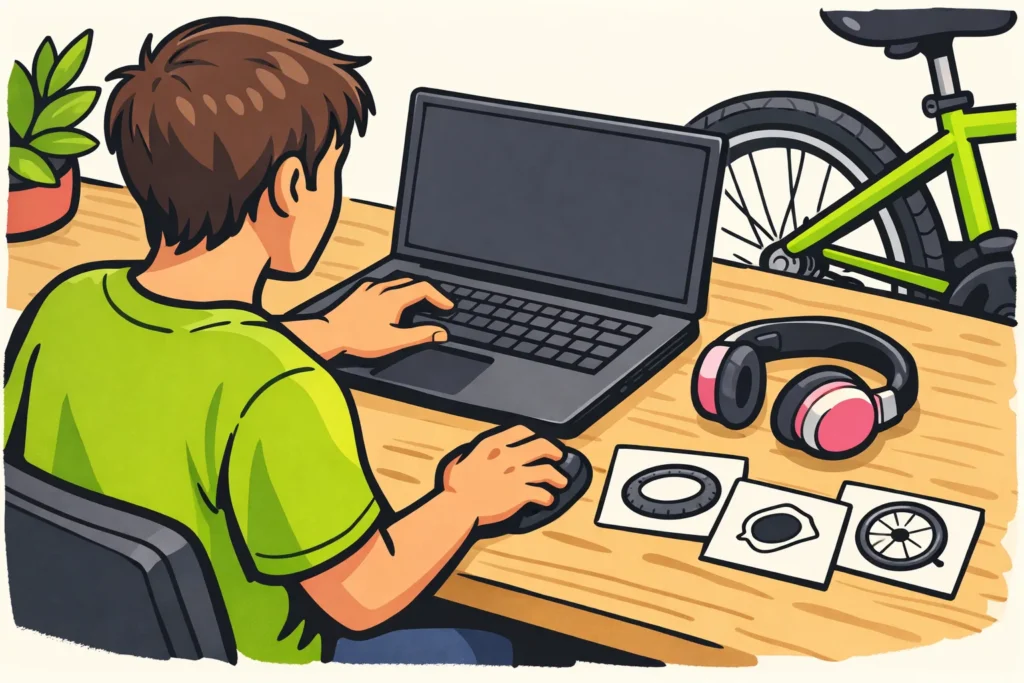
Video na YouTube sestříháte tak, že seřadíte nejlepší záběry, vystřihnete chyby a sjednotíte zvuk. Nejprve shromážděte záběry do jedné složky. Poté vytvořte kompletní verzi bez efektů. Teprve potom přidejte další záběry, text a případně hudbu. Střih uložte jako videosoubor a před nahráním si ho celý prohlédněte.
Níže se dozvíte, jak na to, od přípravy až po poslední kontrolu na YouTube.
Připravte svůj střih pro YouTube během natáčení
Před natáčením si jednou větou napište, co chcete ukázat. Později tak snáze vyberete záběry, které potřebujete.
Představte si, že natáčíte video o opravě píchnuté duše jízdního kola. V tomto smyšleném příkladu ukážete, jak najít defekt, duši zalepit a zkontrolovat, zda je utěsněná. Hledání pumpičky do videa zařazovat nemusíte.
- Vytvořte krátký seznam záběrů. Poznamenejte si problém, jednotlivé úkony a výsledek, který chcete natočit.
- Natáčejte také detaily. Samostatně například natočte místo defektu a nanášení záplaty.
- Začněte o něco dříve a skončete o něco později. Nechte si před úkonem i po něm trochu času. Získáte tak prostor pro střih.
- Otestujte zvuk. Nahrajte krátkou větu a před pokračováním v natáčení si ji poslechněte.
Už máte záběry? Prohlédněte si je a poznamenejte, které části chcete použít. Nemusíte natáčet znovu jen proto, že jste předem neměli plán.
Který bezplatný editor můžete použít pro své video na YouTube?
Editor je program, ve kterém upravujete videa. Vyberte takový, v němž můžete záběry snadno zkracovat, přesouvat a poslouchat. Pro první střih nepotřebujete pokročilé efekty.
| Kde budete stříhat? | Možnost, se kterou můžete začít | Nejprve vyzkoušejte toto |
|---|---|---|
| Na Macu | iMovie je bezplatná možnost od společnosti Apple. | Dejte tři záběry za sebe a uložte je jako jedno video. |
| V systému Windows, na Macu nebo v Linuxu | Shotcut je bezplatný editor pro počítač. | Vystřihněte chybu a upravte hlasitost záběru. |
| Na telefonu | Začněte s editorem, který už máte, nebo s jednoduchou aplikací pro střih. | Zkontrolujte, zda můžete záběry spojit a uložit je bez nežádoucího vodoznaku. |
Nejprve vytvořte zkušební video dlouhé přibližně třicet sekund. U nové aplikace si ověřte, zda můžete video zdarma uložit v požadované kvalitě. Odhalíte tak omezení dříve, než střihem strávíte celé odpoledne.
Editor ukládá vaši práci do souboru projektu . V něm je například uvedeno pořadí záběrů a místa, kde jste stříhali. Nejde ještě o videosoubor, který nahrajete na YouTube.
Uchovejte také původní záběry. Během střihu je raději nepřesouvejte, protože editor je musí dokázat najít.
Vytvořte první střih videa na YouTube
Nejprve vytvořte verzi, kterou si můžete prohlédnout od začátku do konce. Říká se jí hrubý střih. Záběry seřadíte ve správném pořadí, ale zvuk a detaily doladíte později.
- Shromážděte materiál. Vložte záběry, samostatné zvukové nahrávky a obrázky do jedné složky projektu. Uchovejte kopii původních souborů.
- Otevřete použitelné záběry v editoru. Zjevně nepovedené pokusy zatím vynechte.
- Umístěte klipy na časovou osu. Klip je část videa. Časová osa je pruh, na kterém vidíte pořadí a délku těchto částí.
- Vystřihněte prázdná místa a chyby. Odstraňte například pokládání kamery a opakované vysvětlování.
- Prohlédněte si celé video. Je pořadí srozumitelné i někomu, kdo u natáčení nebyl?
Hned na začátku ukažte, o čem video je. U příkladu s jízdním kolem můžete krátce ukázat defekt. Poté následuje vybavení a jednotlivé kroky. Dlouhý pozdrav není nutný.
Před odstraněním velkých částí uložte novou verzi projektu. Můžete tak vyzkoušet jiné pořadí a přitom si uchovat předchozí střih.
Vylepšete zvuk, tempo a obraz ve svém střihu pro YouTube
Zajistěte, aby byl váš hlas dobře srozumitelný
Nejprve poslouchejte bez hudby. Zní jeden záběr mnohem hlasitěji než jiný? Pak upravte hlasitost u každého klipu. Divák tak nebude muset zvuk neustále zesilovat nebo ztlumovat.
Slyšíte praskání nebo zní váš hlas zkresleně? Ztlumení poškozenou nahrávku vždy neopraví. V případě potřeby nahrajte tuto větu znovu a nechte toto vysvětlení zaznít přes obraz.
Hudbu používejte pouze tehdy, když se k videu hodí. Nastavte ji výrazně tišeji než svůj hlas. Ověřte, zda máte svolení hudbu použít a jaké podmínky platí. Někdy například musíte uvést autora.
Odstraňte čekání, ale kroky ukažte zřetelně
Vystřihněte dlouhá ticha a opakování. Důležité úkony naopak ponechte v záběru dostatečně dlouho. Divák musí sledovat, kam záplatu přikládáte, i když to sami už dávno víte.
Mezi dvěma záběry obvykle stačí obyčejný střih. Přechod, například pozvolné prolínání, použijte jen tehdy, když změnu zpřehlední. Jiný efekt mezi každým klipem může odvádět pozornost.
Přidejte záběry a text, které pomohou s vysvětlením
Během pokračujícího vysvětlování můžete ukázat další záběry. Říká se tomu také B roll. V příkladu s jízdním kolem ukážete pneumatiku ve vaně s vodou a zároveň vysvětlujete, jak rozpoznat vzduchové bublinky.
Takové záběry mohou také méně nápadně zakrýt střih mezi dvěma větami. Přesto ukazujte něco, co odpovídá tomu, co právě říkáte.
Text přidejte tam, kde pomáhá, například název součásti. Prohlédněte si ho také na telefonu. Nedokážete ho v klidu přečíst? Zvětšete ho nebo zkraťte.
Co můžete upravit ve videu v YouTube Studiu?
Podle nápovědy YouTube k ořezávání a střihu můžete v počítači odstranit části ze začátku, prostředku nebo konce bez opětovného nahrávání. To je možné u videí kratších než šest hodin.
Hodí se to, když po nahrání zjistíte, že na konci ještě jdete ke kameře. Pro kompletní střih se samostatnými záběry, hudbou a textem použijte předem samostatný editor.
Rozvržení YouTube Studia se může změnit. Snímky obrazovky ze starých návodů proto nemusí vždy odpovídat současnosti. Nevidíte očekávanou možnost? Projděte si vysvětlení k dané úpravě. Před uložením pečlivě zkontrolujte, kterou část odstraňujete.
Nechcete vystřihnout jen část, ale odstranit celé nahrané video? Přečtěte si, jak můžete odstranit video na YouTube .
Vytvořte ve svém střihu pro YouTube prostor pro závěrečnou obrazovku
Chcete na konci doporučit jiné video? Při střihu si na něj vyhraďte prostor. V začátečnických radách YouTube k úpravě videí se uvádí, že prostřednictvím YouTube Studia můžete přidat závěrečné obrazovky.
Můžete například vytvořit klidný závěr dlouhý přibližně patnáct sekund. Je to volba pro váš střih, nikoli pevné pravidlo YouTube. Ukažte výsledek a ponechte část obrazu volnou pro závěrečnou obrazovku. Na toto místo neumisťujte důležité vysvětlení ani drobný text.
Případně uveďte vhodný další krok, například: „Podívejte se také, jak nahustit duši.“ Vyberte video, které navazuje na to, co jste právě ukázali.
Při přidávání zkontrolujte, zda se závěrečná obrazovka zobrazí na správném místě a ve správný čas. Střih podle potřeby upravte. Divákovi tím nabídnete další možnost sledování, ale další zhlédnutí nejsou zaručena.
S jakým nastavením uložíte video na YouTube?
Když je střih hotový, vytvoříte z něj jeden přehratelný videosoubor. Tomu se říká export . Pro běžné video na šířku můžete jako výchozí bod použít níže uvedená nastavení. Nejsou povinná pro každé nahrávání.
| Nastavení | Praktická volba | Vysvětlení a kontrola |
|---|---|---|
| Formát souboru | MP4 | Tento formát uchovává obraz a zvuk společně v jednom souboru. |
| Videokodek | H.264 | Kodek určuje, jak se obraz ukládá a jak se soubor zmenšuje. |
| Rozlišení | 1920 × 1080 pixelů u záběrů na šířku v této kvalitě | Jde o šířku a výšku obrazu v pixelech. Uložení ve větší velikosti neudělá neostré záběry ostřejší. |
| Snímků za sekundu | Stejně jako u hlavních záběrů | Natáčeli jste rychlostí 30 snímků za sekundu? Při exportu zvolte také 30. |
| Zvuk | AAC, pokud tuto možnost editor nabízí | Jde o formát zvuku. Poslechněte si, zda je váš hlas v uloženém souboru dobře srozumitelný. |
| Kvalita | Začněte s nastavením vysoké kvality. | Zkontrolujte zejména u pohyblivých záběrů, zda nevidíte kostičky nebo šmouhy. |
Uvedené rozměry obrazu platí pro video na šířku. Natáčeli jste záměrně na výšku? Zachovejte vertikální formát v projektu i při exportu.
Soubor MP4 není automaticky ostrý ani bezztrátový. Záleží také na kvalitě záběrů a zvoleném nastavení. Exportujte proto z původního projektu. Vyhněte se opakovanému ukládání stejného videa prostřednictvím různých aplikací.
Před sdílením zkontrolujte sestříhané video na YouTube
Prohlédněte si celý uložený videosoubor. Zvláštní pozornost věnujte místům střihu a začátkům hudby nebo textu.
- Je hned jasné, co budete ukazovat?
- Jsou všechny úkony ve správném pořadí?
- Zmizely černé záběry, duplicitní části a chyby?
- Zůstává váš hlas dobře srozumitelný i přes reproduktor telefonu?
- Je text zobrazen dostatečně dlouho, aby se dal přečíst?
- Jsou osobní údaje a lidé, které nechcete v záběru, mimo obraz?
- Smíte tyto záběry a hudbu použít?
- Zůstává důležitý obsah viditelný vedle závěrečné obrazovky?
- Uchovali jste projekt a původní soubory?
Po nahrání si prohlédněte také verzi na YouTube, než ji budete sdílet. Vyberte název a náhledový obrázek, které jasně ukazují, co video obsahuje.
Chcete video umístit také na vlastní web? Přečtěte si, jak vložit video z YouTube . Video dále sdílejte na místech, kam se jeho téma hodí. Stručně uveďte, k čemu může být užitečné.
Zajímá vás začátek platformy? Přečtěte si také o prvním videu na YouTube. Pokud také zveřejňujete vlastní obsah, naše služby pro YouTube zahrnují balíčky pro zhlédnutí a odběratele. Na stránkách produktů najdete dostupná množství a ceny.