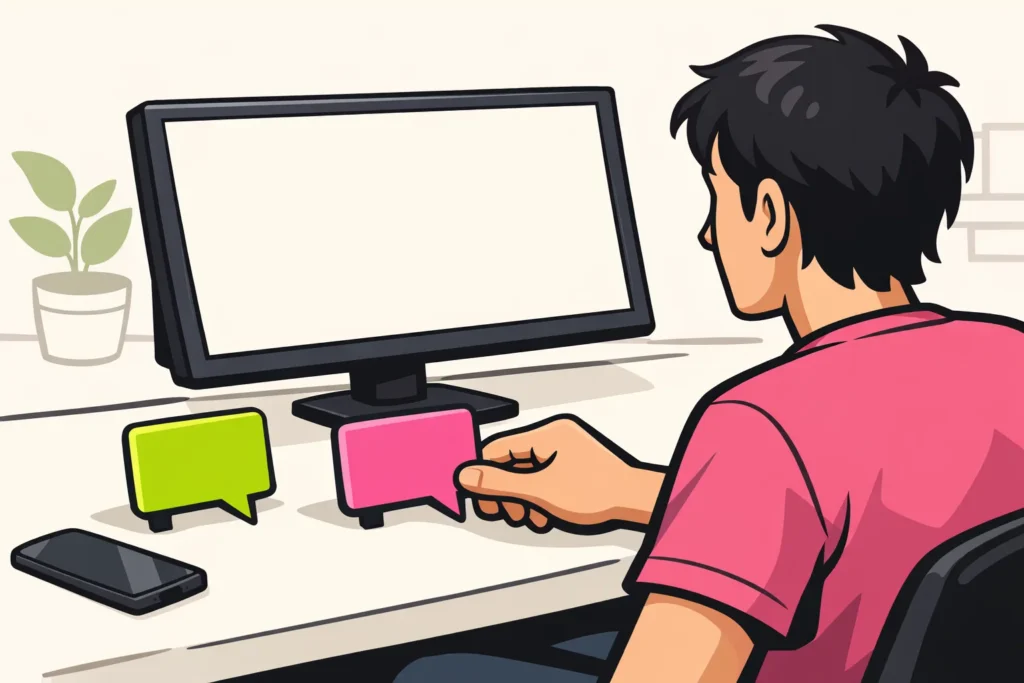
YouTube StudioでYouTubeのコメントを有効にできます。まず、コメントを有効にしたい動画を開きます。設定を変更して選択内容を保存します。その後、その動画の下でコメントできることを確認してください。まずは本の動画から始めると、チャンネル全体の設定をすぐに確認する必要がありません。
以下では、手順、うまくいかない場合に確認できること、コメントの管理方法を説明します。
本の動画でYouTubeコメントを有効にする
Studioで次の手順に従います。
- 開く コンテンツ.
- 動画の小さなサムネイルをクリックします。
- 選択 さらに表示.
- 移動 コメントと評価.
- コメントを有効にして、次をクリックします。 保存.
この手順は、YouTubeの コメント設定に関する説明.
変更する前にタイトルを確認してください。同じ録画の複数のバージョンがある場合に役立ちます。利用できる選択肢の説明も読みましょう。コメントをすぐに許可しますか、それとも先に確認しますか?
YouTubeのコメントを有効にできないのはなぜですか?
子ども向けに作成した動画では、コメントが無効になっています。YouTubeでは、動画の 視聴者の設定方法.
そのため、動画がどの視聴者向けに設定されているかを確認してください。内容に合うものを選びましょう。コメントを有効にするためだけに変更しないでください。
項目が表示されない、または何も変更できない場合は、正しいアカウントで自分の動画を開いているか確認してください。メッセージが表示されたら、その文面を記録します。原因をより絞り込んで調べられます。
スマートフォンでYouTubeコメントを設定する
YouTubeアプリの動画ページでもコメントを設定できます。
自分の動画を開いてタイトルを確認します。設定が見つからない場合は、パソコンで上記のStudioの手順に従ってください。
YouTubeコメントの確認方法を選ぶ
事前にどの程度確認するかを選べます。これはモデレーションと呼ばれ、コメントを確認して残すものを決めます。画面に表示される各選択肢の説明を読みましょう。
- コメントをすぐに許可する: 利用できる場合にこの方法を選び、事前確認を少なくしたいときに使います。ただし、ときどきコメントを読む時間を取ってください。
- コメントを先に確認する: 利用できる場合は、コメントを確認のため保留する選択肢を選びます。そのうえで、どのコメントを許可するか決める時間を作ってください。
新しい自転車についての動画を投稿するとします。誰かがあなたの自転車を気に入らなくても、サイズに関する質問は残せます。侮辱や個人情報を含むメッセージには、別の判断が必要です。何を残し、何を残さないかをあらかじめ考えておきましょう。
コメントに「マーク付き」という言葉が表示されている場合は、結論を出す前に、YouTubeの マーク付きコメント の意味を確認してください。
保存後にYouTubeコメントを確認する
動画をもう一度開きます。コメント欄が利用でき、保存した設定が正しいか確認してください。
今後の動画にもコメントを付けたいですか?次回のアップロード時に、どの設定が準備されているか確認してください。本の動画の変更が他の動画にも適用されるとは限りません。変更したい古い動画は、個別に確認してください。 自分でもコンテンツを投稿している場合は、当サイトのYouTube向けサービスで再生回数とチャンネル登録者のパッケージを確認できます。各商品ページには、選べる数量と料金が掲載されています。
YouTubeコメントを有効にした後で動画を確認する
動画の他の部分も確認したいですか? YouTube動画を最適化するためのヒントをご覧ください。次の録画を作成中ですか?それなら、 YouTube動画を編集する.
























