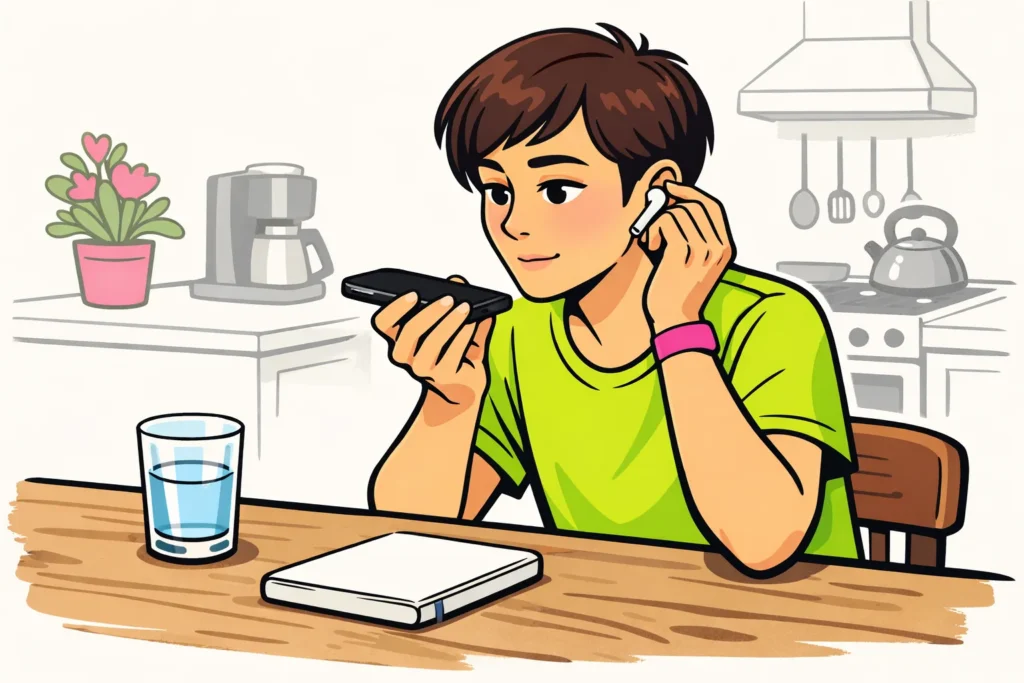
Jos et näe TikTokissa äänitehosteita, syynä voi olla videosi, sovellusversiosi tai tililläsi käytettävissä olevat vaihtoehdot. Puuttuvasta painikkeesta ei voi päätellä, mikä on vialla. Tee ensin lyhyt uusi tallenne, jossa puhut selkeästi ilman musiikkia. Tarkista muokkausvaiheessa, näetkö ääni tai audioasetuksia.
Alta näet, miten voit verrata tuloksia ja mitä voit kokeilla seuraavaksi.
TikTokin äänitehosteet puuttuvat tai eivät toimi: mitä voit testata?
Puuttuuko vaihtoehto kokonaan, vai voitko valita tehosteen mutta et kuule mitään muuttuvan? Tarkista ensin, kumpi tilanne sopii videoosi.
| Mitä näet tai kuulet? | Mitä voit testata ensin? |
|---|---|
| Et näe missään äänitehostevaihtoehtoa. | Vertaa videotasi lyhyeen uuteen tallenteeseen. |
| Näet vaihtoehdon, mutta et voi valita sitä. | Kirjaa mahdollinen ilmoitus muistiin. Testaa samaa vaihtoehtoa uudessa tallenteessa. |
| Valitset tehosteen, mutta et kuule eroa. | Kuuntele, kuuluuko oma äänesi selkeästi. Testaa ilman lisättyä musiikkia. |
| Näet tehosteita, mutta et etsimääsi tehostetta. | Tarkista tarkka nimi. Yhden tehosteen puuttuminen on eri asia kuin se, ettet voi valita lainkaan äänitehosteita. |
Tämän testin avulla näet paremmin, missä ongelma ilmenee. Se ei kuitenkaan vielä kerro varmasti syytä. Yksittäinen puuttuva äänitehoste ei itsessään tarkoita, että tiliäsi olisi rajoitettu.
Mistä löydät äänitehosteet TikTokissa?
Äänitehoste muuttaa tallennetun äänesi ääntä. Se on eri asia kuin tekstin luetuttaminen tietokoneäänellä. Etsi siis tallennetun äänen muokkausvaihtoehtoja, älä ainoastaan tekstiasetuksia.
- Tee TikTokissa lyhyt tallenne, jossa sanot yhden lauseen, esimerkiksi: “Testaan, miltä ääneni kuulostaa tässä videossa.” Videota ei tarvitse julkaista.
- Siirry näyttöön, jossa voit muokata tallennetta.
- Tarkista, näetkö ääni tai audioasetuksia. Nimi ja sijainti voivat vaihdella. Älä siis etsi ainoastaan englanninkielistä nimeä “voice effects”.
- Voitko valita äänitehosteen? Valitse se ja kuuntele esimerkkiä.
- Puuttuuko vaihtoehto? Tarkista, onko tilanne sama alkuperäisessä videossasi. Jatka sen jälkeen alla oleviin tarkistuksiin.
TikTokin tehosteita koskevan selityksen mukaan jotkin tehosteet ovat käytettävissä vain ennen tallentamista. Selityksessä ei kerrota, mitkä äänitehosteet kuuluvat niihin.
Haluatko käyttää ääntä, jonka kuulit toisessa videossa? Kirjaa tehosteen nimi muistiin, jos se näkyy. Tekijä on voinut muokata ääntä myös TikTokin ulkopuolella. Pelkän äänen perusteella et siis voi tietää, onko kyseinen tehoste sovelluksessasi.
Äänitehosteiden testaaminen latauksessa, duetossa tai stitchissä
Testaa omassa sovelluksessasi, toimiiko äänitehoste ladatussa videossa, duetossa tai stitchissä. Älä oleta, että se toimii aina tai ettei se toimi koskaan. Duetossa videosi yhdistyy toiseen videoon. Stitchissä käytät osaa toisesta videosta omassa tallenteessasi.
Vertaa ongelmallista videota lyhyeen testitallenteeseesi. Muuta muuten mahdollisimman vähän. Näin näet paremmin, mikä vaikuttaa tulokseen.
- Tehoste toimii testitallenteessa, mutta ei latauksessa. Silloin ongelma näyttää liittyvän kyseiseen videoon tai tapaan, jolla lisäät sen. Se ei tarkoita, ettei tehoste toimisi millään latauksella.
- Tehoste toimii tavallisessa tallenteessa, mutta ei duetossa tai stitchissä. Kirjaa ero muistiin. Tarkista myös, kuuluuko oma äänesi hyvin.
- Tehoste puuttuu molemmista. Tarkista silloin ensin sovellusversiosi. Samaa videota ei tarvitse ladata toistuvasti uudelleen.
Haluatko ennen kaikkea muuttaa äänesi sävyä, mutta vaihtoehto puuttuu edelleen? Voit muokata omasta tallenteestasi etukäteen kopion luotettavalla ääni tai videoeditointiohjelmalla. Näin saatat saada etsimäsi äänen. Tämä ei palauta toimintoa TikTokissa. Säilytä alkuperäinen tiedostosi.
Sovelluksen tarkistaminen, jos TikTokin äänitehosteet eivät toimi
TikTokin ensimmäisissä sovellusongelmia koskevissa ohjeissa neuvotaan tarkistamaan, käytätkö uusinta sovellusversiota.
- Tarkista päivitykset. Etsi TikTok puhelimesi virallisesta sovelluskaupasta. Asenna päivitys, jos sellainen on saatavilla.
- Sulje TikTok kokonaan ja avaa sovellus uudelleen. Testaa äänitehostetta sen jälkeen lyhyellä tallenteella.
- Käynnistä tarvittaessa puhelimesi uudelleen. Tee sama testi uudelleen, jotta voit verrata tuloksia.
- Tarkista välimuisti vasta sen jälkeen. Välimuisti sisältää väliaikaisia tiedostoja. Näetkö TikTokissa vaihtoehdon välimuistin tyhjentämiseen? Lue silloin ensin huolellisesti, mitä poistetaan.
Välimuistin tyhjentäminen ei takaa puuttuvan äänitehosteen palautumista. Älä tyhjennä kaikkia sovellustietoja tai poista sovellusta ensimmäisenä toimenpiteenä. Tallenna tärkeät tallenteet ja luonnokset ensin turvalliseen paikkaan. Tarkista myös, että voit kirjautua uudelleen sisään.
Äänitehosteiden vertaaminen tilin tai puhelimen mukaan
Onko tehoste jollakulla toisella käytettävissä? Vertaa tehosteen nimeä, sovellusversiota ja videon tyyppiä. Vertaa esimerkiksi kahta uutta tallennetta uuden tallenteen ja latauksen sijaan.
Onko sinulla jo toinen oma tili? Voit tehdä sillä samanlaisen testitallenteen samalla puhelimella. Näin muutat vain yhtä asiaa kerrallaan. Sinun ei tarvitse luoda erikseen useita tilejä tehosteen etsimistä varten.
Tilien välinen ero ei heti tarkoita, että syy olisi tilityypissäsi. Jos tehoste toimii toisessa puhelimessa, se ei todista, että oma laitteesi olisi yhteensopimaton.
Alueesi, tilityyppisi ja toimintojen testit mainitaan usein mahdollisina syinä. Yhdestä puuttuvasta painikkeesta ei voi päätellä tätä. Älä siis muuta aluettasi tai tilityyppiäsi pelkän keskustelupalstavinkin vuoksi. Älä myöskään asenna muokattua TikTok sovellusta, joka lupaa piilotettuja tehosteita.
Puuttuvasta TikTokin äänitehosteesta ilmoittaminen
Puuttuuko tehoste edelleen? Etsi TikTok sovelluksesta ohje tai vaihtoehto ongelmasta ilmoittamiseen. Kuvaile lyhyesti, mikä on vialla ja mitä olet jo testannut.
- Etsimäsi tehosteen nimi, jos tiedät sen.
- Puuttuuko vaihtoehto, etkö voi valita sitä vai eikö se tuota kuultavaa eroa?
- Käytätkö uutta tallennetta, latausta, duettoa vai stitchiä.
- Puhelimesi malli ja TikTok sovellusversio.
- Mitä tapahtui lyhyen testitallenteesi aikana.
- Yksityistiedot poistettu kuvakaappaus, jos se selventää ongelmaa.
Esimerkkiviesti: “En näe vaihtoehtoa tallennetun ääneni muuttamiseen. Tämä tapahtuu sekä ladatussa videossa että uudessa tallenteessa ilman musiikkia. Olen tarkistanut päivitykset ja avannut sovelluksen uudelleen.” Muokkaa viesti omaan tilanteeseesi sopivaksi ja lisää laitetietosi.
Seuraajien, katselukertojen tai tykkäysten ostaminen ei palauta teknisesti puuttuvaa äänitehostetta. Sen vuoksi rahan käyttäminen siihen ei auta saamaan tätä toimintoa takaisin.
Onko sinulla jokin muu ongelma? Lue lisää aiheesta TikTokin profiilikatselujen käyttöön ottaminen ei onnistu, TikTok videon tallentaminen ei onnistu tai miksi TikTok videollasi on 0 katselukertaa. Näihin ongelmiin tarvitaan muita tarkistuksia. Kun tilisi toimii taas haluamallasi tavalla, voit tutustua valikoimamme TikTok palvelut sivuun ja vertailla paketteja, joiden kohteena ovat seuraajat tai tykkäykset julkisessa profiilissasi tai sisällössäsi.
























