¿Tu historia de Instagram se ve borrosa? Comprueba primero si la foto o el vídeo originales de tu galería se ven nítidos. Si no es así, normalmente ayuda más hacer una nueva captura que volver a subirlo. ¿El original sí se ve nítido? Entonces comprueba el recorte, los ajustes de subida y la conexión. Utiliza el archivo original y cambia una sola cosa cada vez para ver qué marca la diferencia.
A continuación te explicamos en qué puedes fijarte y cómo comprobarlo por tu cuenta.
¿Por qué se vuelve borrosa tu historia de Instagram?
Una foto o un vídeo pueden perder detalle al subirlos. Esto puede ocurrir por la compresión: el archivo se hace más pequeño. Sobre todo los detalles finos pueden verse menos claros, como el pelo, la hierba o las letras pequeñas.
Pero la causa también puede estar en la captura. Quizá moviste el teléfono mientras hacías la foto. O estás utilizando una copia reenviada que ya tiene menos nitidez que el original.
Por eso, compara tu historia con el archivo original. Esta tabla te ayuda a elegir qué comprobar primero.
| ¿Qué ves? | ¿Qué compruebas primero? | ¿Qué puedes probar? |
|---|---|---|
| El original también está borroso. | La propia captura. | Haz una nueva captura con más luz y mantén el teléfono quieto. |
| La imagen se vuelve borrosa al ampliarla. | Cuánto amplías la imagen. | Amplíala menos o elige una captura vertical. |
| Solo está borrosa una versión reenviada. | Qué copia utilizas. | Sube el archivo que sale directamente de la cámara. |
| El original es nítido, pero la historia publicada no. | Los ajustes de subida y la conexión. | Prueba primero un ajuste y después, si es necesario, otra red. |
Un ajuste de subida no recupera los detalles que faltan. Si una cara ya se ve borrosa en el original, normalmente es mejor hacer una nueva captura.
¿Qué dimensiones puedes utilizar para una historia de Instagram nítida?
Un archivo vertical de 1080 por 1920 píxeles es un buen punto de partida. También StoryStalker recomienda estas dimensiones y evitar copias reducidas de nuevo. Es una opción práctica, no una medida oficial obligatoria.
La proporción es 9:16. Esto significa que la imagen es más alta que ancha. Los píxeles son pequeños puntos de imagen. Tener más puntos solo ayuda si tu foto o vídeo original también contiene suficiente detalle.
- ¿Vas a hacer una nueva captura? Mantén el teléfono en posición vertical y decide de antemano qué quieres incluir en la imagen.
- ¿Utilizas una foto panorámica? Elige qué parte quieres mostrar. No amplíes la foto más de lo necesario.
- ¿Editas la foto o el vídeo en una aplicación? Elige las dimensiones verticales antes de guardar la versión final.
Imagina que tienes una foto panorámica de tu perro en la playa. Amplías mucho la foto para llenar toda la historia. Entonces solo utilizas una pequeña parte de la imagen. Es mejor mostrar algo más del entorno que un único detalle muy ampliado.
¿Cómo activas la alta calidad de subida para las historias de Instagram?
Abre los ajustes de Instagram y busca calidad multimedia, calidad de subida o uso de datos. Los nombres y las ubicaciones pueden variar según la versión de la aplicación. Por eso no existe una ruta de menú fija que funcione para todo el mundo.
Postiz menciona la máxima calidad de subida, el ahorro de datos, la conexión y la versión de la aplicación como puntos que conviene comprobar cuando las historias se ven borrosas. Revisa los ajustes de esta manera:
- Busca una opción con un nombre como «Subir con la máxima calidad» o «Upload at highest quality».
- ¿Ves esa opción? Actívala y haz una prueba con un archivo original nítido.
- Después, comprueba si el ahorro de datos está activado. Desactívalo temporalmente para hacer una prueba independiente. Esto puede utilizar más datos.
- ¿No encuentras la opción de calidad de subida? Comprueba si hay una actualización disponible para Instagram. Si la opción sigue sin aparecer, continúa con las demás comprobaciones.
Incluso con la máxima calidad de subida, tu historia puede verse distinta del original. Por tanto, este ajuste es algo que conviene probar, no una solución para cualquier imagen borrosa.
Comprueba la conexión cuando una historia de Instagram se vea borrosa
Utiliza una conexión estable. La wifi no es automáticamente mejor que los datos móviles. Lo importante es qué conexión funciona bien en ese momento.
Fíjate también en la diferencia entre subir y visualizar. Si tu historia parece borrosa en tu teléfono, el archivo publicado no tiene por qué estar mal.
- Visualiza la misma historia publicada con otra conexión.
- Si quieres, pide a alguien que pueda ver tu historia que compruebe si allí también se ve borrosa.
- ¿La imagen sigue borrosa? Sube el mismo archivo original mediante otra conexión estable. No cambies nada más.
Si la misma historia se ve nítida más tarde o en otro dispositivo, comprueba primero la conexión y la reproducción antes de volver a editar la foto. Cuando hagas pruebas con datos móviles, vigila tu tarifa de datos.
Utiliza el original para evitar una pérdida adicional de calidad en tu historia
Una foto o un vídeo reenviados pueden tener ya menos nitidez que el original. Si una aplicación vuelve a reducir el archivo o lo guarda con pérdida de calidad, pueden desaparecer más detalles. Esto se llama compresión doble: el mismo archivo se reduce más de una vez.
Imagina que alguien te envía un vídeo por un chat. Editas esa copia y vuelves a guardarla. Es posible que estés trabajando con menos detalle que en la captura original.
Limita esos pasos intermedios:
- Coge el archivo original de tu galería o pide el original a la persona que lo creó.
- Haz las ediciones, en la medida de lo posible, en un solo proyecto.
- Guarda una única versión final y utilízala para tu historia.
- No utilices una captura de pantalla o una grabación de pantalla si tienes el archivo original.
¿No quieres publicar tu propia captura, sino compartir una historia existente? Lee cómo republicar una historia de Instagram.
Comprueba paso a paso qué hace más nítida tu historia de Instagram
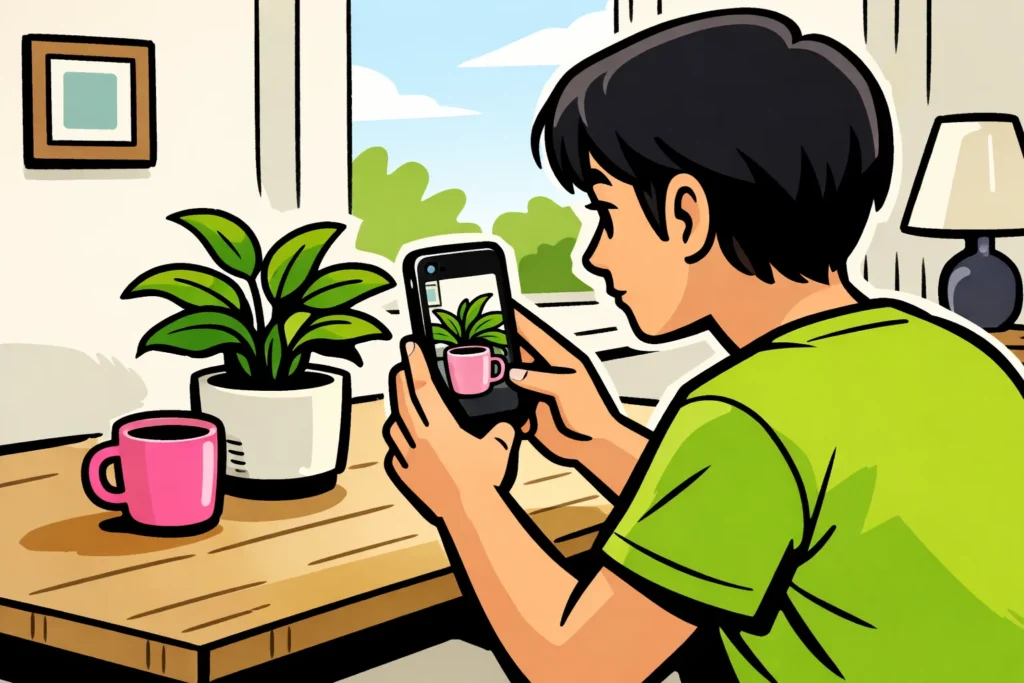
Elige un vídeo corto con detalles claros. Por ejemplo, graba una taza quieta junto a una planta cerca de la ventana. Comprueba que el original sea nítido y utiliza el mismo archivo para cada comparación.
- Publica una primera prueba. Anota qué conexión utilizas y cómo están configurados los ajustes de subida.
- Cambia un solo ajuste. Por ejemplo, activa la máxima calidad de subida, si esa opción está disponible. Mantén todo lo demás igual y vuelve a publicar el archivo.
- Compara el mismo detalle. Mira el borde de la taza y las hojas. Visualiza ambas historias en el mismo dispositivo y mediante la misma conexión.
- Después, prueba otra cosa. Por ejemplo, prueba otra conexión para subir el archivo sin cambiar el archivo ni los ajustes.
¿Quieres saber si el problema es una copia reenviada? Compárala por separado con el original. Mantén iguales los ajustes y la conexión en ambas subidas.
Anota brevemente qué cambiaste y qué observaste. Una subida más nítida todavía no demuestra que hayas encontrado la causa. Repite la comparación si la diferencia es pequeña.
¿La imagen sigue viéndose mal? Cierra Instagram por completo y vuelve a abrir la aplicación. Si quieres, haz una prueba con otra captura nítida. Así podrás ver si el problema se limita a un archivo o aparece en varios.
¿No ves una imagen borrosa, sino un aviso de que la historia no está disponible? Lee por qué una historia de Instagram no está disponible. Para eso hacen falta otras comprobaciones.
¿La imagen es nítida y buscas algo que publicar? Consulta estas ideas para tu historia de Instagram. Si también estás valorando opciones de pago, nuestros servicios para Instagram te permiten comparar paquetes de visualizaciones y seguidores, con sus cantidades y precios disponibles.
























