Ist deine Instagram Story unscharf? Überprüfe zuerst, ob das ursprüngliche Foto oder Video in deiner Galerie scharf ist. Falls nicht, hilft eine neue Aufnahme meistens mehr als ein erneuter Upload. Ist das Original scharf? Überprüfe dann deinen Bildausschnitt, die Upload Einstellungen und die Verbindung. Verwende die ursprüngliche Datei und ändere jeweils nur eine Sache, damit du erkennst, was einen Unterschied macht.
Hier erfährst du, worauf du achten kannst und wie du das selbst testest.
Warum wird deine Instagram Story unscharf?
Ein Foto oder Video kann beim Upload Details verlieren. Das kann durch Komprimierung passieren: Die Datei wird verkleinert. Vor allem feine Details können dann weniger deutlich sein, etwa Haare, Gras oder kleine Buchstaben.
Die Ursache kann aber auch in der Aufnahme liegen. Vielleicht hat sich dein Telefon beim Aufnehmen des Fotos bewegt. Oder du verwendest eine weitergeleitete Kopie, die bereits weniger scharf ist als das Original.
Vergleiche deine Story deshalb mit der ursprünglichen Datei. Diese Tabelle hilft dir bei der Entscheidung, was du zuerst überprüfst.
| Was siehst du? | Was überprüfst du zuerst? | Was kannst du versuchen? |
|---|---|---|
| Auch das Original ist unscharf. | Die Aufnahme selbst. | Nimm bei mehr Licht ein neues Foto oder Video auf und halte dein Telefon ruhig. |
| Das Bild wird unscharf, sobald du es vergrößerst. | Wie stark du das Bild vergrößerst. | Vergrößere es weniger oder wähle eine vertikale Aufnahme. |
| Nur eine weitergeleitete Version ist unscharf. | Welche Kopie du verwendest. | Verwende die Datei, die direkt von der Kamera stammt. |
| Das Original ist scharf, aber die gepostete Story nicht. | Deine Upload Einstellungen und Verbindung. | Teste zuerst eine Einstellung und anschließend gegebenenfalls ein anderes Netzwerk. |
Eine Upload Einstellung kann fehlende Details nicht zurückbringen. Ist ein Gesicht im Original bereits unscharf, ist eine neue Aufnahme meistens die bessere Wahl.
Welche Abmessungen kannst du für eine scharfe Instagram Story verwenden?
Eine vertikale Datei mit 1080 mal 1920 Pixeln ist ein praktischer Ausgangspunkt. Auch StoryStalker empfiehlt diese Abmessungen und rät dazu, erneut verkleinerte Kopien zu vermeiden. Das ist eine praktische Wahl und keine offiziell vorgeschriebene Größe.
Das Seitenverhältnis beträgt 9:16. Das bedeutet, dass das Bild höher als breit ist. Pixel sind kleine Bildpunkte. Mehr Bildpunkte helfen nur, wenn dein ursprüngliches Foto oder Video ebenfalls genügend Details enthält.
- Nimmst du ein neues Foto oder Video auf? Halte dein Telefon hochkant und entscheide vorher, was im Bild zu sehen sein soll.
- Verwendest du ein breites Foto? Wähle den Teil aus, den du zeigen möchtest. Vergrößere das Foto nicht stärker als nötig.
- Bearbeitest du das Foto oder Video in einer App? Wähle das vertikale Format, bevor du die endgültige Version speicherst.
Angenommen, du hast ein breites Foto von deinem Hund am Strand. Du vergrößerst das Foto stark, um die gesamte Story zu füllen. Dann verwendest du nur noch einen kleinen Teil des Bildes. Zeige lieber etwas mehr von der Umgebung, statt ein einzelnes Detail stark zu vergrößern.
Wie aktivierst du eine hohe Upload Qualität für Instagram Stories?
Öffne die Instagram Einstellungen und suche nach Medienqualität, Upload Qualität oder Datennutzung. Die Bezeichnungen und Positionen können je nach App Version unterschiedlich sein. Daher gibt es keinen festen Menüpfad, der für alle funktioniert.
Postiz nennt höchste Upload Qualität, Datensparmodus, Verbindung und App Version als Prüfpunkte bei unscharfen Stories. Gehe die Einstellungen so durch:
- Suche nach einer Option mit einer Bezeichnung wie „Mit höchster Qualität hochladen“ oder „Upload at highest quality“.
- Siehst du diese Option? Aktiviere sie und teste mit einer scharfen Originaldatei.
- Überprüfe anschließend, ob der Datensparmodus aktiviert ist. Deaktiviere ihn vorübergehend für einen separaten Test. Dadurch kann mehr Datenvolumen verbraucht werden.
- Findest du die Option für die Upload Qualität nicht? Überprüfe, ob ein Update für Instagram verfügbar ist. Fehlt die Option weiterhin, fahre mit den anderen Prüfungen fort.
Auch mit der höchsten Upload Qualität kann deine Story anders aussehen als das Original. Die Einstellung ist also etwas zum Testen und keine Lösung für jedes unscharfe Bild.
Teste deine Verbindung bei einer unscharfen Instagram Story
Verwende eine stabile Verbindung. WLAN ist nicht automatisch besser als mobile Daten. Entscheidend ist, welche Verbindung zu diesem Zeitpunkt gut funktioniert.
Achte auch auf den Unterschied zwischen Upload und Anzeige. Wenn deine Story auf deinem Telefon unscharf aussieht, muss die gepostete Datei selbst nicht schlecht sein.
- Sieh dir dieselbe gepostete Story über eine andere Verbindung an.
- Bitte gegebenenfalls jemanden, der deine Story sehen darf, zu prüfen, ob das Bild dort ebenfalls unscharf ist.
- Bleibt das Bild unscharf? Lade dieselbe Originaldatei über eine andere stabile Verbindung hoch. Ändere ansonsten nichts.
Ist dieselbe Story später oder auf einem anderen Gerät scharf? Überprüfe dann zuerst deine Verbindung und die Wiedergabe, bevor du das Foto erneut bearbeitest. Behalte bei Tests über mobile Daten dein Datenvolumen im Auge.
Verwende das Original, um zusätzlichen Qualitätsverlust in deiner Story zu vermeiden
Ein weitergeleitetes Foto oder Video kann bereits weniger scharf sein als das Original. Wenn eine App die Datei erneut verkleinert oder mit Qualitätsverlust speichert, können weitere Details verloren gehen. Das nennt man doppelte Komprimierung: Dieselbe Datei wird mehr als einmal verkleinert.
Angenommen, jemand schickt dir ein Video über einen Chat. Du bearbeitest diese Kopie und speicherst sie erneut. Dann arbeitest du möglicherweise mit weniger Details als in der ursprünglichen Aufnahme.
Begrenze diese Zwischenschritte:
- Nimm die Originaldatei aus deiner Galerie oder bitte den Ersteller um das Original.
- Führe deine Bearbeitungen möglichst in einem einzigen Projekt durch.
- Speichere eine endgültige Version und verwende sie für deine Story.
- Verwende keinen Screenshot oder keine Bildschirmaufnahme, wenn du die ursprüngliche Datei hast.
Möchtest du nicht deine eigene Aufnahme posten, sondern eine bestehende Story teilen? Lies dann, wie du eine Instagram Story reposten kannst.
Teste Schritt für Schritt, was deine Instagram Story schärfer macht
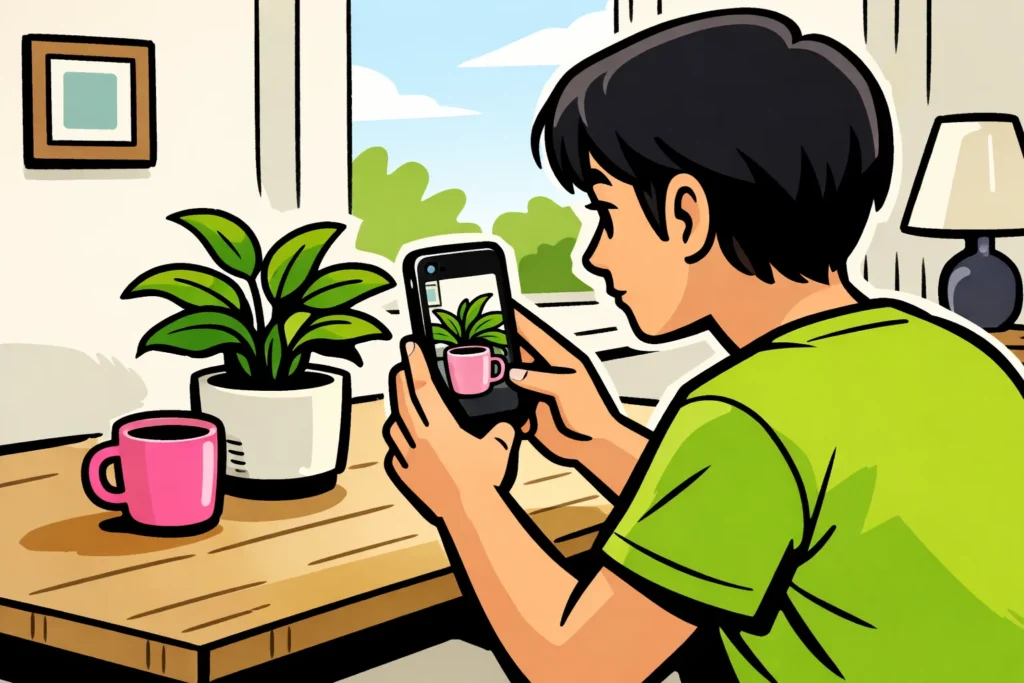
Wähle ein kurzes Video mit deutlichen Details. Filme zum Beispiel eine stehende Tasse neben einer Pflanze am Fenster. Überprüfe, ob das Original scharf ist, und verwende für jeden Vergleich dieselbe Datei.
- Führe einen ersten Test durch. Notiere, welche Verbindung du verwendest und wie deine Upload Einstellungen festgelegt sind.
- Ändere eine Einstellung. Aktiviere zum Beispiel die höchste Upload Qualität, falls diese Option verfügbar ist. Lass alles andere unverändert und poste die Datei erneut.
- Vergleiche dasselbe Detail. Sieh dir den Rand der Tasse und die Blätter an. Betrachte beide Stories auf demselben Gerät und über dieselbe Verbindung.
- Teste danach etwas anderes. Versuche zum Beispiel, eine andere Verbindung für den Upload zu verwenden, ohne deine Datei oder Einstellungen zu ändern.
Möchtest du herausfinden, ob eine weitergeleitete Kopie das Problem verursacht? Vergleiche sie dann separat mit dem Original. Behalte bei beiden Uploads dieselben Einstellungen und dieselbe Verbindung bei.
Schreibe kurz auf, was du geändert und was du beobachtet hast. Ein schärferer Upload beweist noch nicht, dass du die Ursache gefunden hast. Wiederhole den Vergleich, wenn der Unterschied gering ist.
Bleibt das Bild schlecht? Schließe Instagram vollständig und öffne die App erneut. Teste gegebenenfalls mit einer anderen scharfen Aufnahme. So erkennst du, ob das Problem nur bei einer Datei oder bei mehreren Dateien auftritt.
Siehst du kein unscharfes Bild, sondern eine Meldung, dass die Story nicht verfügbar ist? Lies dann warum eine Instagram Story nicht verfügbar ist. Dafür sind andere Prüfungen erforderlich.
Ist dein Bild scharf und suchst du etwas zum Posten? Sieh dir diese Ideen für deine Instagram Story an. Wenn du auch kostenpflichtige Möglichkeiten erwägst, kannst du über unsere Angebote für Instagram Pakete für Aufrufe und Follower sowie die verfügbaren Mengen und Preise vergleichen.
























