
Ai șters o schiță TikTok sau aplicația? Atunci nu există o metodă sigură de a recupera videoclipul neterminat. Verifică mai întâi telefonul pe care ai creat videoclipul. Apoi caută videoclipuri salvate și înregistrări separate. Nu șterge aplicația ca test și nu șterge datele aplicației.
Mai jos vei citi ce poți verifica în fiecare situație. Începe prin a vedea ce s a întâmplat cu schița ta.
Poți recupera schițele TikTok șterse?
Depinde de ce a dispărut. O schiță este un videoclip neterminat pe care încă nu l ai publicat. Poți continua să lucrezi la el. Un fișier video salvat în aplicația foto este altceva: editările tale nu mai sunt păstrate acolo ca elemente separate.
Nu presupune că schița va apărea automat pe fiecare telefon imediat ce te conectezi. Potrivit explicațiilor TikTok despre schițe și postări șterse schițele pot dispărea după reinstalare sau schimbarea dispozitivului. Postările șterse pot fi restaurate timp de până la 30 de zile. Această metodă de restaurare nu se aplică schițelor.
Alege mai jos situația care ți se potrivește. O schiță dispărută pe un telefon nou necesită o verificare diferită față de o schiță pe care ai șters o singur.
| Ce s a întâmplat? | Ce verifici mai întâi? |
|---|---|
| Ai șters o singură schiță. | Caută videoclipuri salvate anterior și înregistrări originale. |
| Ai șters TikTok de pe telefon. | Verifică fotografiile și celelalte copii înainte să mai ștergi ceva. |
| Folosești un telefon nou. | Verifică telefonul vechi înainte să îl golești. |
| Nu vezi nicio schiță, dar nu ai șters nimic. | Verifică dacă folosești telefonul și contul corecte. |
| Ai șters un videoclip publicat. | Caută restaurarea postărilor, nu restaurarea schițelor. |
Ai găsit un videoclip salvat? Atunci este posibil să mai ai o mare parte din imaginile tale. Totuși, nu vei recupera automat fragmentele decupate, casetele de text și celelalte editări ca elemente separate.
Caută schițele TikTok pe telefonul vechi
Nu ai șters nimic? Ia mai întâi telefonul pe care ai lucrat la videoclip. Nu modifica încă setările și lasă deocamdată telefonul vechi așa cum este.
- Deschide TikTok pe acel telefon. Accesează profilul cu care ai creat videoclipul.
- Verifică numele de utilizator. Nu te uita doar la fotografia de profil. Este posibil să folosești aceeași fotografie pentru mai multe conturi.
- Verifică schițele. Nu le găsești? Citește unde găsești schițele TikTok.
- Deschide schița pe care o cauți. Verifică dacă este videoclipul corect înainte să modifici ceva.
- Salvează ce mai ai. Pune fișierele utile separat înainte să continui căutarea sau să îți faci ordine în telefon.
Nu te deconecta imediat ca să vezi dacă ajută. Notează mai întâi ce cont vezi și ce telefon folosești. Aceste informații sunt utile și dacă vei cere ajutor mai târziu.
Să presupunem că ai filmat o rețetă pe telefonul vechi. Pe dispozitivul nou nu vezi schița. Verifică atunci mai întâi dispozitivul vechi: un dosar de schițe gol pe telefonul nou nu îți spune încă ce se află pe cel vechi.
Ai pierdut schițele TikTok: ce nu trebuie să faci?
Nu șterge TikTok pentru a reinstala apoi aplicația. Aceasta nu este o etapă de restaurare a schițelor. De asemenea, nu reseta telefonul la setările din fabrică în timp ce încă îți cauți videoclipul.
Pe Android poți întâlni setări pentru cache și stocare. Cache înseamnă date temporare. În explicațiile Google despre eliberarea spațiului pe Android se precizează că ștergerea cache ului elimină datele temporare. Ștergerea stocării elimină definitiv toate datele aplicației.
Nu folosi niciuna dintre aceste opțiuni pentru a recupera o schiță. Curățarea fișierelor temporare nu readuce un videoclip șters. Reține și că denumirile setărilor pot fi diferite de la un telefon la altul.
- Nu șterge datele aplicației ca să verifici dacă schițele reapar.
- Nu goli încă telefonul vechi pentru vânzare sau schimb.
- Nu oferi niciodată parola sau codul de verificare unei persoane care promite recuperarea.
- Nu instala la întâmplare o aplicație de recuperare care solicită acces la toate fotografiile tale.
Folosești un iPhone? Atunci nu șterge aplicația nici ca test. Nu modifica la întâmplare setările de stocare. Caută mai întâi imaginile pe care le ai salvat deja undeva.
Găsește imaginile din schița TikTok
Schița nu mai este vizibilă nicăieri? Atunci caută imaginile pe care le ai folosit pentru ea. Astfel nu vei recupera întreaga schiță, dar este posibil să poți recrea videoclipul.
Caută în fotografii în jurul zilei înregistrării
Deschide aplicația foto și vizionează videoclipurile din perioada zilei în care ai filmat. Uită te și mai în urmă dacă ai folosit imagini mai vechi în schiță.
Verifică dosarul cu fotografii și videoclipuri șterse recent, dacă aplicația ta foto îl are. Acolo cauți fișiere separate. Nu este un dosar ascuns pentru recuperarea schițelor TikTok.
Verifică locurile în care ai păstrat personal o copie
Ai trimis cuiva o versiune de probă? Verifică acea conversație. Controlează și dosarele de pe computer și biblioteca foto online, dacă le folosești.
Ai creat mai întâi videoclipul într o altă aplicație de editare? Verifică dacă mai există acolo un proiect la care poți lucra sau o versiune salvată a videoclipului.
Redă integral fiecare fișier găsit. Sunt imaginile corecte și se aude sunetul? Dintr o miniatură mică nu poți vedea dacă întregul videoclip a fost salvat corect.
Reconstruiește videoclipul folosind imaginile găsite
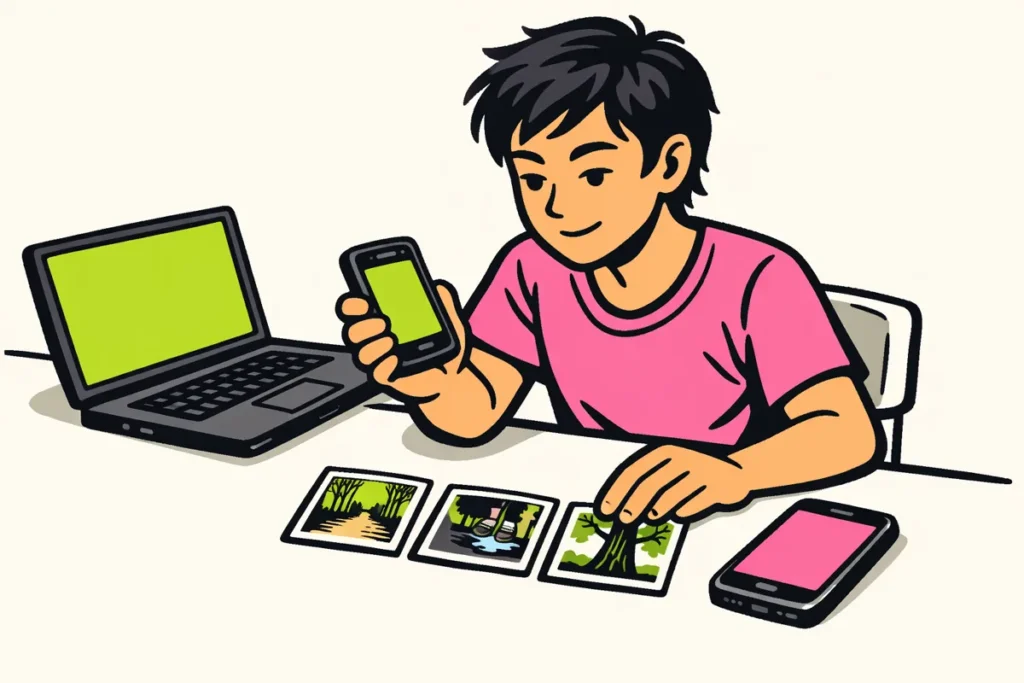
Un exemplu fictiv: găsești trei înregistrări ale unei plimbări. Schița cu textele scurte a dispărut. Poți reuni din nou imaginile și adăuga textele. Aceasta înseamnă reconstruire, nu restaurarea schiței originale.
Notează mai întâi ordinea și textele pe care încă ți le amintești. Păstrează fișierele găsite așa cum sunt. Lucrează, dacă este posibil, cu o copie, pentru ca în cazul unei greșeli să mai ai imaginile originale.
Restaurarea postărilor TikTok șterse este diferită de recuperarea schițelor
Videoclipul tău a fost publicat vreodată? Atunci este vorba despre o postare, nu despre o schiță. Același lucru este valabil și dacă ai publicat videoclipul astfel încât să fie vizibil doar pentru tine.
În acest caz, caută în ajutorul TikTok informații despre restaurarea postărilor șterse. Urmează pașii indicați acolo. Doar verificarea dosarului de schițe nu ajută la găsirea unei postări șterse.
Nu publicasei încă videoclipul și voiai să continui lucrul la el mai târziu? Atunci cauți o schiță. Metoda de restaurare pentru postările șterse nu este destinată acestui caz.
Păstrează schițele TikTok înainte să schimbi telefonul
Verifică videoclipurile importante cât timp telefonul vechi încă funcționează și nu a fost șters. Astfel poți vedea în continuare ce vrei să păstrezi.
- Păstrează înregistrările originale. Pune imaginile separate pe care vrei să le păstrezi într un al doilea loc.
- Salvează o versiune video, dacă este posibil. Folosește o opțiune de stocare disponibilă și deschide apoi fișierul în afara TikTok.
- Păstrează textele separat. Notează descrierea și textele din imagine dacă vrei să le folosești din nou mai târziu.
- Verifică copia pe celălalt dispozitiv. Redă întregul videoclip și ascultă dacă sunetul este bun.
- Șterge telefonul vechi abia după aceea. Verifică mai întâi dacă ai păstrat toate imaginile pe care vrei să le păstrezi.
Un videoclip salvat nu este o schiță editabilă. De exemplu, textul integrat în imagine nu poate fi modificat ca o casetă de text separată. De aceea, păstrează și imaginile originale, precum și textele separate.
Întrebări frecvente despre recuperarea schițelor TikTok
Mă ajută o copie de siguranță a telefonului?
Nu presupune că o copie de siguranță conține o schiță TikTok utilizabilă. Verifică mai întâi ce fișiere mai ai. Nu restaura întregul telefon fără să știi ce se va întâmpla cu datele tale actuale.
Îmi poate trimite TikTok schița înapoi?
Nu te baza pe asta. Îți lipsesc schițele fără un motiv clar? Poți raporta problema. Menționează telefonul, contul și momentul în care ai văzut ultima dată videoclipul. Nu îți divulga niciodată parola.
Ce fac dacă nu găsesc nicio copie?
Atunci nu există o etapă de recuperare fiabilă pe care să o poți aplica pur și simplu. Păstrează eventualele fragmente și notează ce îți mai amintești. Apoi verifică dacă poți continua folosind acestea sau dacă vrei să înregistrezi din nou videoclipul.



















