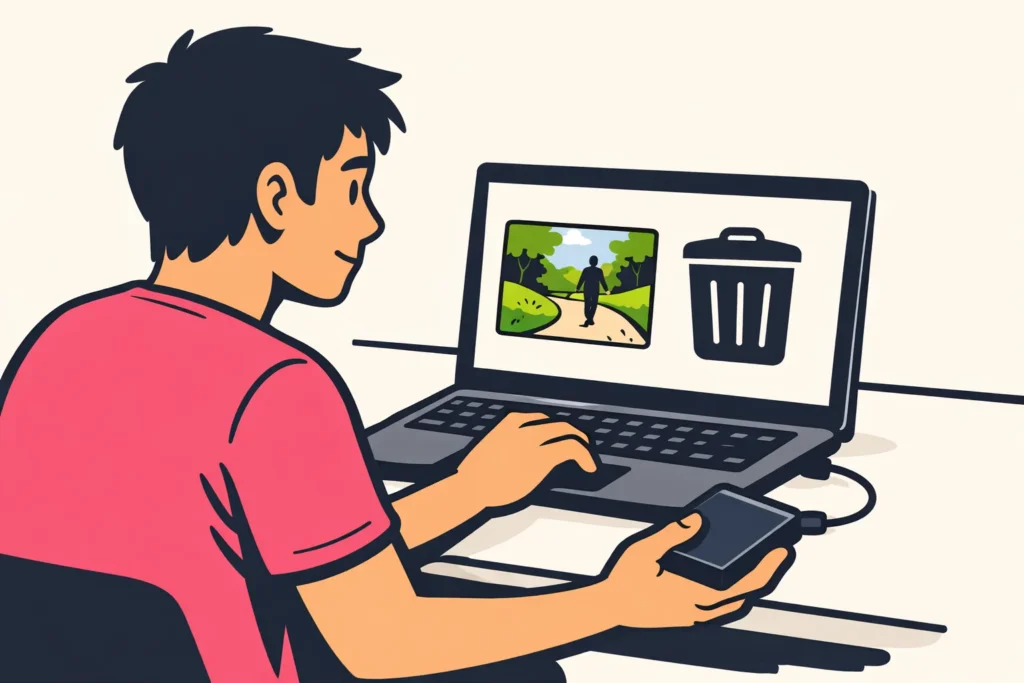
Vlastní video na YouTube odstraníte z počítače prostřednictvím YouTube Studia. V telefonu použijete aplikaci YouTube. Nejprve zkontrolujte, zda jste vybrali správné video a správný kanál. Uložte si také funkční kopii videosouboru, protože odstranění je trvalé. Poznamenejte si, kde jste odkaz sdíleli.
Níže se dozvíte, co zkontrolovat předem, jaké kroky provést a kdy je soukromé nebo neveřejné video vhodnou alternativou.
Co zkontrolovat před odstraněním videa na YouTube
Otevřete kopii, kterou si chcete ponechat, a část si přehrajte. Odpovídá obsah? Rozpoznatelný název souboru neříká všechno. Soubor může být starší verzí nebo nemusel být úplně uložen.
Poté projděte tyto body:
- Správné video: porovnejte název, obrázek u videa a jeho obsah. Buďte obzvlášť pozorní, pokud jste nahráli více verzí.
- Důvod: má zmizet celé video, nebo chcete upravit jen název či popis? Kvůli tomu video odstraňovat nemusíte.
- Sdílené odkazy: poznamenejte si, kde jste video sdíleli, například na svém webu nebo ve skupinové konverzaci.
- Komentáře a statistiky: uchovejte si to, co si chcete později přečíst nebo porovnat. Přidejte datum.
Je například v záběru nějaká adresa? Odkaz už dále nesdílejte. Nejprve rozhodněte, zda by ostatní měli mít možnost video ještě otevřít.
Jak odstranit video na YouTube z počítače
Postupujte podle pokynů YouTube k odstranění videa z počítače:
- Otevřete YouTube Studio.
- Vyberte Obsah.
- Vyberte Možnosti u videa, které chcete odstranit.
- Vyberte Trvale odstranit.
- Přečtěte si upozornění a potvrďte.
Před potvrzením ještě jednou zkontrolujte, zda jste vybrali zamýšlené video.
Video nevidíte? Zkontrolujte, zda jste přihlášeni ke správnému účtu a otevřeli správný kanál. Nevybírejte jen tak video, které vypadá podobně.
Jak odstranit video na YouTube z Androidu nebo iPhonu
Vysvětlení YouTube pro Android uvádí tyto kroky:
- Otevřete aplikaci YouTube.
- Klepněte na svou profilovou fotografii.
- Otevřete Vaše videa.
- Klepněte na Více vedle zamýšleného videa.
- Vyberte Odstranit a potvrďte.
Názvy tlačítek se mohou v jednotlivých verzích aplikace lišit. Na iPhonu může obrazovka vypadat také jinak. Uvedené možnosti nevidíte? Použijte kroky pro počítač, místo abyste klepali na neznámou možnost.
Jak odstranit více videí na YouTube
Chcete odstranit více videí? Nejprve si vytvořte seznam přesných názvů. U každého názvu si poznamenejte, zda máte funkční kopii a kde je třeba upravit sdílené odkazy.
Výše uvedené kroky se týkají vždy jednoho videa. U menší série je můžete opakovat u každého videa. Poté si název v seznamu odškrtněte. Nejde tedy o postup, jak odstranit více videí najednou.
Chcete ve skutečnosti odstranit celý kanál? Nejprve si přečtěte informace o odstranění vašeho kanálu YouTube. Je to jiné rozhodnutí než mazání jednotlivých videí.
Jak nastavit video na YouTube jako soukromé nebo neveřejné
Nechcete video dál zobrazovat veřejně, ale nejste si jistí jeho odstraněním? Nejprve se podívejte na nastavení, kdo může vaše video vidět.
| Co chcete udělat? | Co můžete zvážit? |
|---|---|
| Video už nechcete na svém kanálu uchovávat. | Odstranit ho poté, co zkontrolujete vlastní kopii. |
| Video zatím nechcete sdílet s ostatními. | Prohlédněte si možnost soukromého videa a zkontrolujte, kdo k němu získá přístup. |
| Video chcete sdílet pouze s určitými lidmi. | Prohlédněte si možnost neveřejného videa a zkontrolujte, kdo může video otevřít prostřednictvím odkazu. |
U citlivých záběrů věnujte zvláštní pozornost tomu, kdo je ještě může zobrazit. Nespoléhejte pouze na slova soukromé nebo neveřejné. Před uložením si přečtěte vysvětlení u daného nastavení.
Co se stane po odstranění videa na YouTube?
Odstranění je trvalé. Pokud video nahrajete znovu, dostane novou URL, tedy novou webovou adresu. Novému nahrání nelze přidělit starou URL.
Lze odstranit video obnovit?
Nespoléhejte na pozdější obnovení. Pokud si chcete video později znovu prohlédnout nebo nahrát, předem si uložte funkční kopii.
Co udělat se starými odkazy?
Nahráváte video znovu? Upravte také odkazy, které jste dříve sdíleli. Může jít například o příspěvek na vašem webu nebo odkaz ve vašem profilu.
Bylo samotné video na webové stránce? Přečtěte si, jak vložit video na YouTube a použít ho k umístění nového nahrání.
Co se stane s komentáři a statistikami?
Nepředpokládejte, že se komentáře a statistiky při novém nahrání vrátí. Kopie videosouboru je neuchová. Proto si předem poznamenejte, co si chcete ponechat, včetně data.
Také nepředpokládejte, že odstranění určitým způsobem změní statistiky vašeho kanálu. Nepoužívejte ho proto ke snaze upravovat konkrétní statistiky.















