Je voegt tekst toe aan een TikTok video nadat je de video hebt opgenomen of geüpload. Tik op Tekst, typ een zin en sleep die naar de plek waar je hem wilt hebben. Kies letters die goed opvallen tegen de achtergrond. Speel daarna de hele video af om te zien of je tekst leesbaar blijft en lang genoeg in beeld staat.
Hieronder lees je de stappen, hoe je tekst op het juiste moment laat verschijnen en wat je kunt doen als iets niet lukt.
Stap voor stap tekst toevoegen aan je TikTok video
Je kunt een nieuwe video opnemen of een video op je telefoon gebruiken. De namen van knoppen en de beschikbare opties kunnen per appversie verschillen.
- Neem je video op of upload hem. Kies eerst welke beelden je wilt houden. Werk daarna de tekst uit.
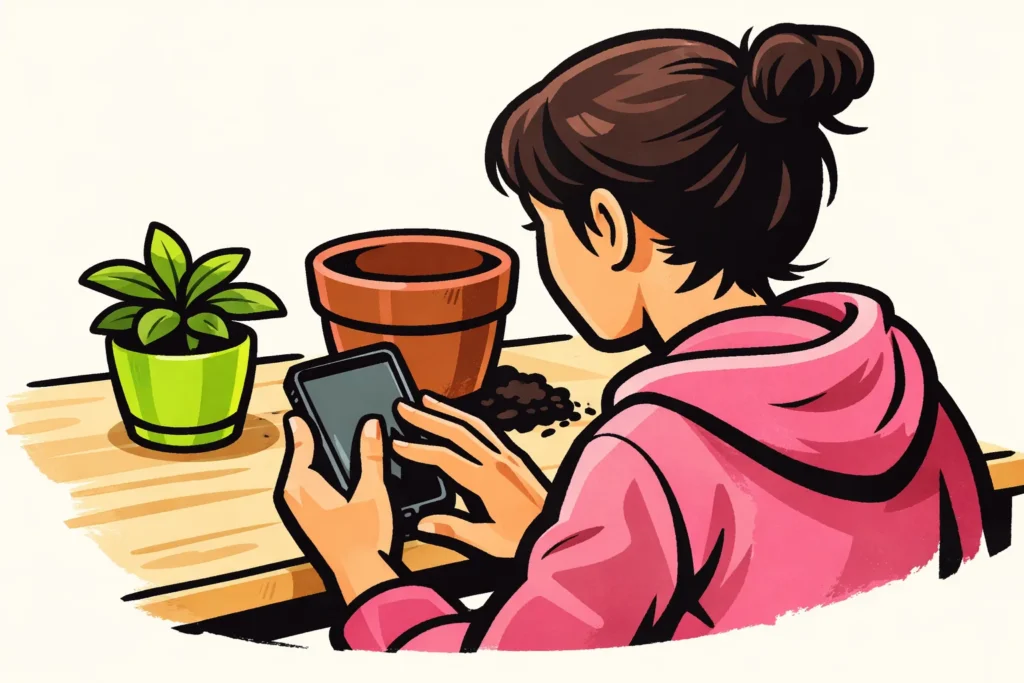
- Tik op Tekst en typ je zin. Vertel iets wat helpt om het beeld te begrijpen. Film je bijvoorbeeld hoe je een plant verpot? Dan kun je schrijven: “Zo zie je of de pot te klein is”.
- Kies een lettertype en kleur. Zorg dat de letters duidelijk afsteken tegen de achtergrond.
- Sleep de tekst naar een rustige plek. Laat het belangrijkste deel van je beeld vrij. Zet de tekst bij de plant dus niet over de wortels die je wilt laten zien.
- Bekijk de hele video. Controleer ook de laatste beelden. Tekst die eerst goed staat, kan later voor je gezicht komen.
De uitleg van TikTok over het bewerken van berichten beschrijft hoe je tekst toevoegt en aanpast.
Tekst op TikTok een paar seconden laten zien
Wil je een zin alleen op een bepaald moment laten zien? Selecteer het tekstvak en zoek naar een optie voor de duur of timing. Welke opties je ziet, kan per appversie verschillen.
Zie je een tijdlijn? Dat is een strook die laat zien wanneer iets in je video gebeurt. Stel daar het begin en einde van je tekst in. Laat de zin verschijnen bij het beeld waar hij over gaat. Haal hem weg voordat de volgende uitleg begint.
Dit fictieve voorbeeld laat zien hoe je de tekst kunt verdelen over een video van twaalf seconden over een plant verpotten:
| Moment | Voorbeeldtekst | Duur |
|---|---|---|
| 0 tot 3 seconden | Is deze pot te klein? | 3 seconden |
| 3 tot 8 seconden | Kijk naar de wortels onderaan | 5 seconden |
| 8 tot 12 seconden | Tijd voor een grotere pot | 4 seconden |
Deze tijden zijn een voorbeeld, geen vaste leesregel. Lees elke zin hardop terwijl je de video afspeelt. Verdwijnt de tekst voordat je klaar bent? Maak de zin korter of laat hem langer staan.
Kun je geen instelling voor de duur vinden? Gebruik dan voorlopig één zin die bij de hele video past. Zo staan er niet meerdere aanwijzingen tegelijk in beeld.
Tekst op TikTok verplaatsen, vergroten of verwijderen
Sleep het tekstvak om het te verplaatsen. Je past de grootte aan met twee vingers. Beweeg ze uit elkaar om de letters groter te maken en naar elkaar toe om ze kleiner te maken.
Wil je de zin wijzigen of weghalen? Selecteer het tekstvak en bekijk de opties voor bewerken. De bediening kan per appversie verschillen. Kies bij verwijderen de optie voor het tekstvak, niet voor de hele video.
Controleer na het aanpassen ook de leesduur. Een langere zin kost vaak meer tijd om te lezen. Past de tekst niet goed? Een woord schrappen werkt soms beter dan de letters kleiner maken.
Tekst aanpassen in een TikTok concept of geplaatste video
Je video staat nog als concept
Een concept is een opgeslagen video die je nog niet hebt geplaatst. Open het concept en kijk of je terug kunt naar het scherm waar je de video bewerkt. Probeer daar het tekstvak te selecteren.
Heb je de tekst in een andere app aan het videobestand toegevoegd? Dan zit hij al vast in het beeld. Om die tekst te vervangen, heb je het oorspronkelijke bestand of het project uit die app nodig.
In de Nederlandstalige uitleg over tekst toevoegen en concepten bewerken lees je hier meer over. De getoonde bediening kan afwijken van jouw appversie.
Je video is al geplaatst
Ga er niet van uit dat je de tekst in je video na het plaatsen nog kunt veranderen. De beschrijving onder je bericht aanpassen is iets anders dan de letters in het beeld wijzigen.
Staat er een fout in beeld? Bewaar je oorspronkelijke video en kijk of je nog een concept hebt dat je kunt bewerken. Pas de tekst daarin aan en bekijk de video voordat je hem opnieuw plaatst. Verwijder de bestaande versie pas als je zeker weet dat je het benodigde materiaal nog hebt.
Tekst, ondertitels en tekst naar spraak op TikTok: wat is het verschil?
Gewone tekst geeft een korte boodschap in beeld. Ondertitels laten zien wat iemand zegt. Tekst naar spraak laat een computerstem je tekst voorlezen.
| Vorm | Wat is het? | Wanneer gebruik je het? |
|---|---|---|
| Gewone tekst | Woorden die je zelf in beeld zet. | Voor een titel, vraag of korte aanwijzing. |
| Ondertitels | De woorden die iemand zegt, uitgeschreven in beeld. | Om gesproken uitleg ook zonder geluid te kunnen volgen. |
| Tekst naar spraak | Een computerstem die je geschreven tekst voorleest. | Als je een zin wilt laten horen zonder hem zelf in te spreken. |
Een titel als “Mijn nieuwe plant” vervangt dus niet de ondertitels van je gesproken uitleg. Gebruik je automatisch gemaakte ondertitels? Controleer ze op verkeerde woorden, vooral bij namen.
Wil je tekst naar spraak gebruiken? Kijk of die optie bij je tekst beschikbaar is. Luister voor het plaatsen of de stem de woorden uitspreekt zoals je bedoelt.
Tekst in je TikTok video goed leesbaar maken
- Zet één boodschap in elk tekstvak. Schrijf bijvoorbeeld “Geef pas water als de aarde droog is” in plaats van een hele alinea over plantenverzorging.
- Laat de letters opvallen tegen het beeld. Witte letters zijn lastig te lezen op een witte muur. Kies een donkere kleur of gebruik een achtergrond achter de tekst, als die optie beschikbaar is.
- Houd ruimte langs de randen. Daar kunnen knoppen en andere onderdelen over je video staan.
- Let op beweging in je video. Een rustige achtergrond kan even later druk zijn. Controleer of de tekst dan nog leesbaar is.
- Kijk ook zonder geluid. Is nog duidelijk waar de tekst over gaat?
Je eerste zin kan gewoon vertellen wat er te zien is. Denk aan: “Dit neem ik mee voor een middag wandelen”. Kies een zin die past bij wat je in de video laat zien.
Problemen met tekst in je TikTok video oplossen
De tekst verdwijnt te snel of staat over andere tekst heen
Controleer het begin en einde van elk tekstvak, als je die kunt instellen. Let vooral op het moment waarop de ene zin plaatsmaakt voor de volgende. Kort de zinnen in als er te veel tegelijk te lezen is.
Je kunt de tekst niet meer selecteren
Kijk of je het bewerkbare concept hebt geopend of een videobestand waarin de tekst al vastzit. Nieuwe tekst toevoegen haalt de oude tekst niet weg. Gebruik in dat geval het oorspronkelijke materiaal.
Het scherm voor bewerken laadt niet
Zie je ook een melding over je verbinding? Lees dan wat je kunt doen als TikTok geen internetverbinding heeft. Verwijder je concept niet alleen omdat het scherm even niet reageert.
Je wilt een video met een handig tekstvoorbeeld terugvinden
Heb je eerder een video gezien waarin de tekst goed stond? Probeer hem terug te vinden via je TikTok kijkgeschiedenis. Let op waar de tekst staat en hoelang je hem kunt lezen. Gebruik die indeling als voorbeeld en schrijf je eigen zinnen.
Je video krijgt weinig weergaven
Duidelijke tekst helpt je kijker om de video te begrijpen, maar garandeert geen extra weergaven. Wil je weten waarom je volgers je video mogelijk niet zien? Lees dan waarom TikTok je video’s mogelijk niet aan je volgers toont.