Je kunt een TikTok filter verwijderen zolang je die nog apart kunt aanpassen. Vóór het opnemen kun je de filter uitzetten. Bij een concept hangt het af van hoe je de video hebt gemaakt. In een opgeslagen of geplaatste video zit de filter meestal vast in het beeld. Dan heb je de opname zonder filter nodig, of moet je opnieuw filmen.
Staat je video nog in je concepten, op je telefoon of al online? Kies hieronder je situatie. Je leest wat je kunt proberen en wanneer je beter naar de oorspronkelijke opname kunt zoeken.
Wanneer kun je een TikTok filter verwijderen?
Het gaat er vooral om of de filter nog een losse instelling is. Dan kun je die mogelijk uitzetten of minder sterk maken. Zit de kleur of vervorming al in het videobestand zelf? Dan verdwijnt die niet door een filter uit te schakelen.
| Waar staat je video? | Wat kun je doen? | Waar moet je op letten? |
|---|---|---|
| Je moet nog opnemen | Zet de filter en eventuele effecten uit. | Controleer het beeld met een korte testopname. |
| In je concepten | Kijk of je de filter nog apart kunt aanpassen. | Ook in een concept kan de filter al vastzitten in het beeld. |
| In je fotobibliotheek | Zoek de oorspronkelijke opname zonder filter. | In een opgeslagen eindversie kun je eerdere bewerkingen meestal niet apart aanpassen. |
| Al geplaatst | Maak een nieuwe versie met de oorspronkelijke opname. | Een nieuwe upload is een apart bericht. |
Stel dat je een video in een andere app een roze kleur geeft en opslaat. Als je dat bestand naar TikTok uploadt, is het beeld al roze. TikTok heeft dan niet de losse filterinstelling uit die andere app. Die moet je dus daar aanpassen, als dat nog kan.
Een TikTok filter uitzetten vóór opname
Open vóór het filmen de filterinstellingen en bekijk het camerabeeld. De namen en plekken van knoppen kunnen per appversie verschillen. Zoek naar de filterkeuze en controleer wat je daar kunt aanpassen.
- Zet de actieve filter uit. Kies de optie zonder filter, als die beschikbaar is.
- Controleer de sterkte. Zie je een schuifregelaar voor de gekozen filter? Zet die op nul als dat kan.
- Bekijk de andere instellingen. Een gezichtseffect of huidbewerking kan nog aanstaan nadat je de kleurfilter hebt uitgezet.
- Maak een korte testopname. Speel die af voordat je de hele video opneemt.
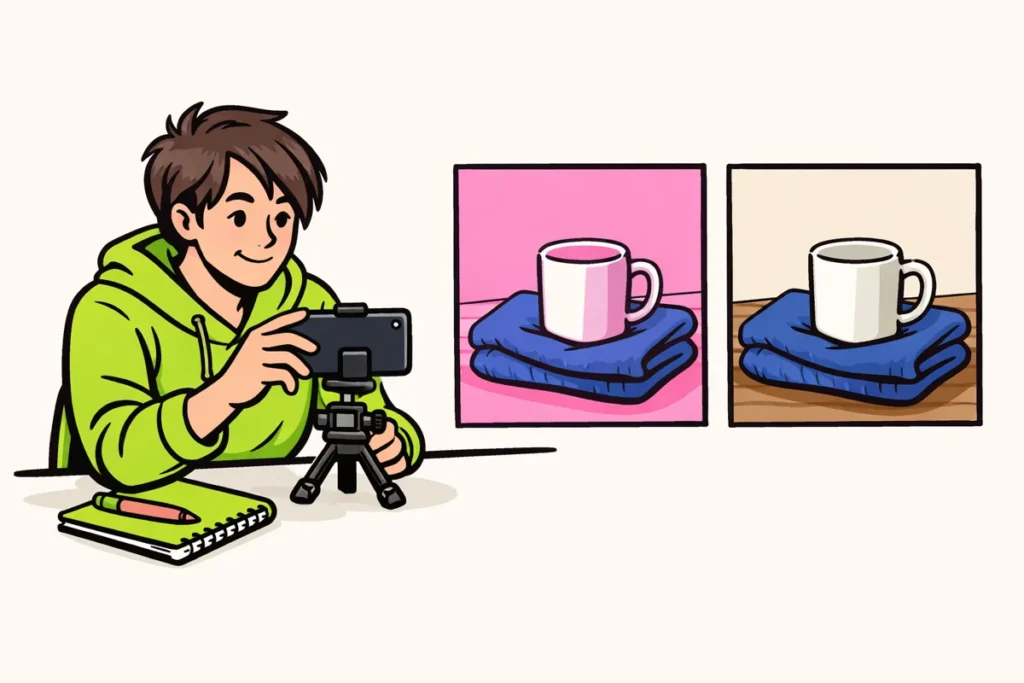
Gebruik voor je test iets waarvan je de kleuren goed kent, zoals een witte mok naast een blauwe trui. Bekijk ook je gezicht en de achtergrond. Verandert daar nog iets aan de vorm? Dan staat er mogelijk nog een effect aan.
Blijft het beeld wat geel? Dat hoeft geen filter te zijn. Een gele lamp kan het beeld ook warmer maken. Controleer het licht voordat je verder zoekt in de instellingen.
Een TikTok filter uit een concept halen
Open je concept en kijk bij de bewerkingen of je de filter nog kunt uitzetten of minder sterk kunt maken. Een concept is een video die je nog niet hebt geplaatst. Dat betekent alleen niet dat je elke eerdere bewerking kunt terugdraaien.
- Speel de hele video af. Kijk waar de ongewenste kleur of vervorming begint. Misschien zit die maar in één stukje.
- Open de filterinstellingen. Probeer de optie zonder filter of zet de sterkte op nul, als dat mogelijk is.
- Vergelijk hetzelfde moment. Bekijk vóór en na je aanpassing hetzelfde beeld. Zo zie je beter wat er verandert.
- Controleer effecten apart. Blijft je gezicht bijvoorbeeld vervormd? Kijk dan ook bij de effecten en eventuele huidbewerking.
- Bewaar de oorspronkelijke opname. Verwijder niets voordat je hebt gecontroleerd of de nieuwe versie goed is.
Een fictief voorbeeld: je filmt je kat met de telefooncamera en voegt daarna in TikTok een kleurfilter toe. Kun je die filter in het concept nog apart aanpassen? Dan kun je de kleur terugzetten zonder je kat opnieuw te filmen.
Heb je een video toegevoegd die al paars was toen je hem opsloeg? Dan helpt het niet om alleen de TikTok filter uit te zetten. Zoek de eerdere versie in je fotobibliotheek of open de app waarin je de video hebt bewerkt.
Een TikTok effect herkennen en verwijderen
Een filter verandert meestal de kleuren of het verschil tussen licht en donker. Een effect kan je gezicht vervormen, een masker toevoegen of de achtergrond veranderen. Huidbewerking, zoals het gladder maken van je huid, kan weer een aparte instelling zijn.
Volgens TikToks uitleg over filters en effecten kun je filters vóór of na opname toevoegen. Sommige effecten zijn alleen vóór opname beschikbaar, andere alleen erna.
Is alleen de kleur anders? Begin bij de filters. Zie je een masker of een andere achtergrond? Kijk bij de effecten. Controleer de instellingen voor je uiterlijk als je huid opvallend glad lijkt.
Kun je het effect nog apart selecteren en verwijderen? Probeer dat en speel het stukje opnieuw af. Blijft de verandering zichtbaar zonder actief effect, dan kan die al in de opname zitten. Een effect uitzetten voor je volgende opname verandert eerdere beelden niet.
Bedekt een effect een deel van je gezicht? De echte huid daaronder is niet zomaar uit het eindbestand terug te halen. Een hulpmiddel kan dat deel invullen, maar maakt dan een schatting. Dat is geen bewijs dat je het oorspronkelijke beeld terugkrijgt.
Een TikTok filter verwijderen na plaatsen
Reken er niet op dat je een filter uit een al geplaatste TikTok kunt halen. De beschrijving aanpassen is iets anders dan de videobeelden veranderen. Meestal heb je een nieuwe versie nodig, gemaakt met de oorspronkelijke opname zonder filter.
- Zoek de oorspronkelijke opname of een bruikbaar concept.
- Maak een versie zonder de ongewenste filter.
- Bekijk de hele video en controleer ook het geluid en eventuele tekst.
- Plaats de nieuwe versie als alles klopt.
- Beslis daarna wat je met het oude bericht wilt doen.
In TikToks uitleg over video’s bewerken, plaatsen en verwijderen lees je meer over bewerken, concepten opslaan en berichten verwijderen.
Laat het oude bericht staan terwijl je de nieuwe versie voorbereidt, als je nog niet weet of je alle bestanden hebt. Het oude bericht downloaden levert geen opname zonder filter op.
Je bestaande likes en reacties gaan niet mee naar de nieuwe upload. Ook hetzelfde aantal weergaven is niet gegarandeerd. Gaat het alleen om een klein kleurverschil? Vergelijk de versies voordat je beslist of je de video opnieuw wilt plaatsen.
Een filter uit een opgeslagen TikTok video halen
Een opgeslagen of gedownloade video is meestal één afgewerkt bestand. Filters, tekst en andere bewerkingen zijn daarin niet meer apart beschikbaar. Het bestand opnieuw in TikTok openen maakt die bewerkingen niet weer los.
Zoek daarom eerst naar een versie zonder filter:
- Bekijk de opnamen van dezelfde dag in je fotobibliotheek.
- Controleer of je ergens in je eigen opslag een onbewerkte kopie hebt.
- Open het oorspronkelijke project als je een andere videoapp hebt gebruikt.
- Heb je de video ontvangen? Vraag de maker dan om het origineel.
Heb je alleen de bewerkte video? Soms kun je een opvallende kleur minder sterk maken door de kleuren opnieuw aan te passen. Je verwijdert de oude filter daarmee niet. Je bewerkt het beeld nog een keer, en verloren details komen niet vanzelf terug. Werk op een kopie om beide versies te kunnen vergelijken.
Een watermerk is iets anders dan een filter: het is een zichtbaar merkteken over het beeld. Gaat het je daarom? Lees dan over een TikTok watermerk verwijderen uit je eigen video. Daarmee verwijder je geen kleurfilter of gezichtseffect.
Fouten bij TikTok filters verwijderen
Een tweede filter als oplossing gebruiken. Een koele filter kan een warme kleur minder opvallend maken. Toch krijg je niet automatisch de oorspronkelijke kleuren terug. Vergelijk met de opname zonder filter als je die hebt.
Je concept te snel verwijderen. Je kunt daarmee bruikbaar materiaal kwijtraken. Controleer eerst of je de losse opnamen nog hebt en of ze goed afspelen.
Een app geloven die volledig herstel belooft. Een app kan kleuren aanpassen of ontbrekende delen invullen. Dat betekent niet dat het resultaat hetzelfde is als de echte opname zonder filter.
Alleen naar de filter kijken. Controleer ook effecten, huidbewerking en het licht. Die kunnen verklaren waarom het beeld anders blijft dan je verwacht.
Bewaar bij een volgende video eerst een opname zonder filter en voeg bewerkingen daarna toe. Dan kun je terug naar die opname als een kleur of effect achteraf niet bevalt.