Je maakt een TikTok slideshow door een nieuwe post te starten en meerdere foto’s te kiezen. Kies een fotopost als je wilt dat mensen zelf door de foto’s vegen. Wil je de beelden vanzelf achter elkaar laten afspelen? Maak er dan een video van. De keuzes die je ziet, kunnen per appversie en account verschillen.
Hieronder lees je stap voor stap hoe je de foto’s toevoegt en je post afmaakt. Zie je een optie niet? Bekijk dan de uitleg bij de problemen.
TikTok slideshow: kies een fotopost of video
Een slideshow is een reeks foto’s in één post. Je kunt die op verschillende manieren maken. Bedenk eerst of de kijker zelf het tempo moet kunnen bepalen.
| Vorm | Hoe werkt het? | Wanneer handig? |
|---|---|---|
| Fotopost of Fotomodus | De kijker kan zelf door de foto’s vegen. | Bij een uitleg, lijstje of foto’s met veel details. |
| Template | Een kant en klare opmaak zet je beelden in een vaste vorm. | Als je snel een bepaalde stijl wilt gebruiken. |
| Automatische slideshow als video | De foto’s wisselen vanzelf in een vast tempo. | Bij een korte terugblik of sfeerbeelden op muziek. |
Bij een recept is zelf vegen handig. Iemand kan dan rustig de ingrediënten lezen voordat de volgende stap komt. Voor vakantiefoto’s op muziek past een video misschien beter. Een template kan je helpen om zo’n video te maken, maar is niet hetzelfde als een fotopost.
Een TikTok slideshow maken met foto’s in de app
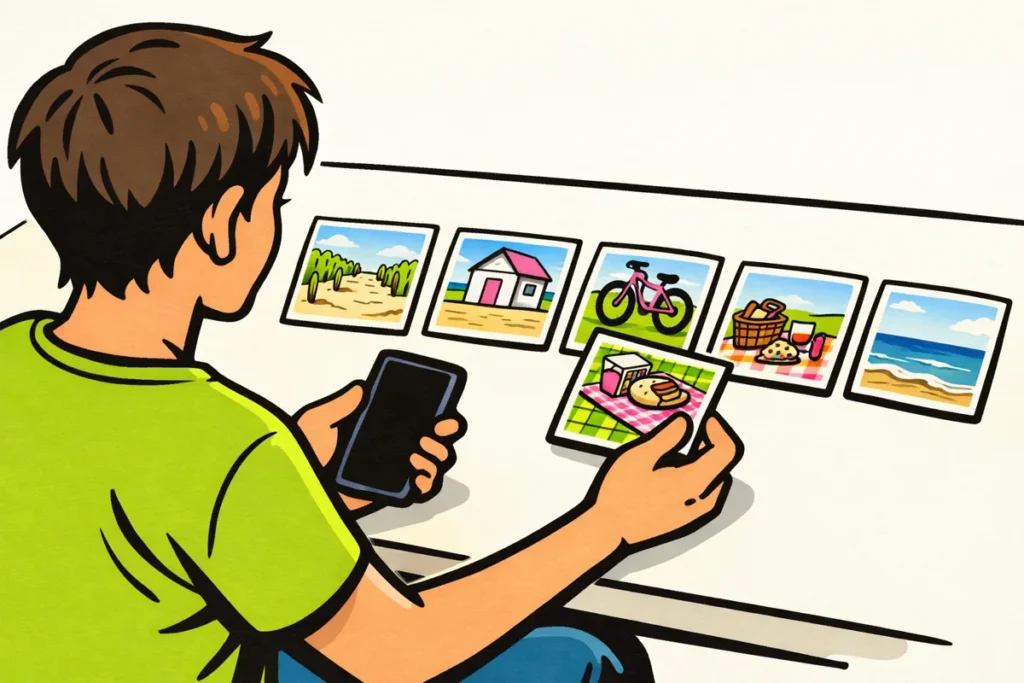
Begin bijvoorbeeld met vijf foto’s over hetzelfde onderwerp. Dat is geen limiet van TikTok, maar een overzichtelijke selectie om mee te oefenen.
- Zet je foto’s klaar. Zoek de beelden in je fotobibliotheek. Bedenk welke foto vooraan moet staan en welke daarna komen. Laat dubbele beelden weg.
- Start een nieuwe post. Open het scherm waarin je een post maakt. Zoek daar de optie om bestaande foto’s of bestanden toe te voegen.
- Kies meerdere foto’s. Zie je een optie om meerdere bestanden te selecteren? Gebruik die en controleer of alle gewenste foto’s zijn gekozen.
- Kies hoe je de foto’s wilt tonen. Gebruik de keuze voor foto’s of Fotomodus als je wilt dat mensen zelf door de reeks vegen. Bekijk het voorbeeld om te controleren of dat ook echt gebeurt.
- Controleer de volgorde en uitsnede. Staan de beelden in de juiste volgorde? Zijn gezichten en belangrijke details helemaal zichtbaar? Pas dit aan waar dat kan. Lukt dat niet, selecteer de foto’s dan opnieuw.
- Maak de post af. Voeg geluid, tekst en een beschrijving toe als die opties beschikbaar zijn. Bekijk de hele reeks voordat je de post deelt.
Knoppen en schermen kunnen er bij jou anders uitzien. TikTok heeft ook uitleg over het maken en uploaden van foto’s en video’s.
Een automatische TikTok slideshow maken met een template of Autocut
Wil je dat je foto’s vanzelf wisselen? Kijk dan of je een template of automatische montage kunt kiezen. Die laatste optie kan bijvoorbeeld Autocut heten. Daarmee laat je de app een eerste versie van je fotovideo maken.
Bekijk eerst het voorbeeld van de opmaak. Voeg daarna je eigen foto’s toe en speel het resultaat helemaal af. Let op deze punten:
- Staat elke foto lang genoeg in beeld om te zien wat erop staat?
- Blijven hoofden, gerechten en andere belangrijke details zichtbaar?
- Leiden de overgangen tussen de foto’s niet af?
Een snelle montage kan passen bij feestfoto’s. Voor een uitleg met tekst heb je meer leestijd nodig. Kun je het tempo niet genoeg aanpassen? Probeer een andere opmaak of kies een fotopost.
Ontbreekt de automatische optie? Je kunt de foto’s ook in een aparte app voor videobewerking achter elkaar zetten. Upload het resultaat daarna als video. Kijkers kunnen dan niet zelf door losse foto’s vegen.
Muziek, tekst en een cover toevoegen aan je TikTok slideshow
Muziek kiezen
Gebruik de geluidsoptie die bij jouw soort post beschikbaar is. Speel de muziek samen met je beelden af. Een druk nummer kan bijvoorbeeld afleiden van een rustige fotoreeks.
Gebruik alleen muziek waarvoor je toestemming hebt of die voor jouw gebruik beschikbaar is. Bij een zakelijke of promotionele post gelden niet vanzelf dezelfde gebruiksrechten als bij een persoonlijke post.
Tekst op je foto’s zetten
Houd de tekst kort en kies een kleur die duidelijk afsteekt tegen de foto. Zet woorden niet vlak langs de rand. Daar kan een uitsnede of een knop een deel van de tekst bedekken.
Bij een recept kun je bijvoorbeeld beginnen met: “Snelle lunch met wat er nog in de koelkast ligt.” Laat daarna per foto één stap zien. Zo hoeft de kijker niet veel tegelijk te lezen.
Kun je in TikTok geen geschikte tekstoptie vinden? Voeg de tekst dan vooraf toe in een fotobewerker. Bewaar ook de originele foto zonder tekst.
Een cover kiezen
De cover is het voorbeeldbeeld van je post. Kun je die apart kiezen? Neem dan een foto die meteen laat zien waar de post over gaat. Zonder aparte coveroptie is vooral je eerste foto belangrijk. Controleer ook de uitsnede als de app daar een voorbeeld van toont.
Geef je TikTok slideshow een duidelijke volgorde
Begin met een foto die het onderwerp laat zien. Gebruik de volgende beelden om iets nieuws te tonen en rond de reeks af met een passende laatste foto. Bijna gelijke foto’s voegen weinig toe, ook als je ze allemaal mooi vindt.
Deze fictieve voorbeelden laten zien hoe je een reeks kunt opbouwen:
- Eigen creatie: begin met je zelfgemaakte vaas. Laat daarna de materialen, twee stappen en het eindresultaat op tafel zien.
- Webshop: toon een tas, de binnenkant en de sluiting. Laat het formaat zien naast een alledaags voorwerp.
- Horeca: begin met een gerecht en toon daarna de ingrediënten en bereiding. Deel je menuinformatie? Controleer of die nog klopt.
- Reis: laat eerst de bestemming zien. Toon daarna een korte wandelroute met herkenningspunten.
- Evenement: kies beelden van de locatie, voorbereiding en verschillende momenten. Laat bijna gelijke groepsfoto’s weg.
Wil je een post maken die handig is om te bewaren? Geef dan complete informatie, zoals een ingrediëntenlijst of een stappenplan zonder ontbrekende stappen. Zorg ook dat de reeks zonder muziek te begrijpen is. Hoeveel mensen je post uitkijken of opslaan, kun je daarmee niet voorspellen.
Waarom kan ik geen TikTok slideshow maken?
Controleer eerst waar het misgaat. Kun je je foto’s niet openen? Of lukt uploaden wel, maar krijg je alleen een video? Elk probleem vraagt om een andere stap.
| Probleem | Wat kun je proberen? |
|---|---|
| Je ziet je foto’s niet. | Kijk in de instellingen van je telefoon welke foto’s TikTok mag openen. Geef alleen toegang tot wat nodig is. |
| Je kunt maar één foto kiezen. | Zoek naar de optie voor meerdere bestanden. Controleer of je een manier van uploaden hebt gekozen die daarbij past. |
| Je krijgt een video in plaats van een fotopost. | Ga terug en kijk of je een andere weergave kunt kiezen, zonder template. |
| Een foto ontbreekt of laadt niet. | Open de foto eerst in je fotobibliotheek. Controleer of het bestand op je telefoon staat. |
| Fotomodus ontbreekt. | Werk TikTok bij via de officiële appwinkel. Sluit de app, open hem opnieuw en bekijk de keuzes nogmaals. |
Bewaar je originele bestanden voordat je verder probeert. Verwijder de app niet als eerste stap: concepten die op je telefoon staan, kunnen dan verloren gaan. Een update garandeert niet dat een ontbrekende functie verschijnt.
Kun je ook geen langere video’s maken? Lees dan waarom je op TikTok geen video van 10 minuten kunt maken. Dat staat los van het ontbreken van Fotomodus.
Controleer je TikTok slideshow voordat je hem deelt
Bekijk de hele post nog een keer, van de eerste tot de laatste foto. Gebruik deze checklist:
- Tekst: kun je alles op je telefoon lezen zonder in te zoomen?
- Volgorde: staan alle stappen erin die nodig zijn om je uitleg te volgen?
- Privacy: zie je adressen, tickets, kentekens of privéberichten die je niet wilt delen?
- Toestemming: mag je de foto’s en muziek gebruiken? Vinden herkenbare personen het goed dat je hun foto deelt?
- Publiek: heb je ingesteld wie deze post mag zien?
Bij die laatste stap helpt TikToks uitleg over de zichtbaarheid van video’s en fotoposts. Controleer de instelling bij de post die je wilt plaatsen.
Veelgestelde vragen over TikTok slideshows
Hoeveel foto’s heb ik nodig?
Gebruik genoeg foto’s om je verhaal compleet te maken. Begin bijvoorbeeld met vijf. Voeg alleen een beeld toe als het iets nieuws laat zien. Houd voor het toegestane maximum de melding in jouw app aan.
Kan ik foto’s en video’s combineren?
Dat hangt af van de manier waarop je de post maakt. Wil je foto’s en filmpjes achter elkaar afspelen? Dan past een montage als video. Controleer welke bestanden je in de gekozen app kunt toevoegen.
Kan ik dezelfde foto’s op Instagram gebruiken?
Je kunt je eigen originele beelden opnieuw gebruiken. Controleer op Instagram wel opnieuw de uitsnede en muziekkeuze. Wil je daar een korte video van je beelden maken? Lees dan de uitleg over een Instagram Reel maken.