Instagram kan er anders uitzien door een update, een tijdelijke test of een instelling. Ook je telefoon, je account of een technisch probleem kan een rol spelen. Kijk eerst wat er precies anders is. Zijn de kleuren veranderd, staat een knop op een andere plek of laden je foto’s niet? Dat bepaalt wat je het beste kunt controleren.
Hieronder lees je hoe je de verschillen herkent en wat je zelf kunt proberen.
Een Instagram update kan knoppen en schermen veranderen
Na een update kan een knop ergens anders staan of een scherm anders zijn ingedeeld. Werkt je telefoon apps automatisch bij? Dan kun je zo’n verandering zien zonder dat je zelf iets hebt gedaan.
Open de appwinkel op je telefoon en controleer of er een update voor Instagram klaarstaat. Kijk ook of je kunt zien wanneer de app voor het laatst is bijgewerkt. Viel dat samen met de verandering? Dan kan de update de oorzaak zijn, maar zeker weet je dat nog niet.
Een andere indeling is niet hetzelfde als een storing. Staat een knop op een nieuwe plek, maar werkt hij wel? Dan is opnieuw installeren niet de eerste stap. Blijven foto’s leeg of sluit Instagram vanzelf? Controleer dan of er een technisch probleem is.
Er is geen vaste manier om elke oude indeling terug te krijgen. Zoek dus niet eindeloos naar een herstelknop als alleen het ontwerp anders is.
Instagram kan per account, telefoon of regio verschillen
Instagram hoeft er niet bij iedereen hetzelfde uit te zien. Een tijdelijke test kan een verklaring zijn. Ook kan Instagram een nieuw ontwerp stap voor stap invoeren, waardoor niet iedereen het tegelijk ziet. Zonder bevestiging kun je niet weten of jouw account aan zo’n test meedoet.
Je regio, taal, soort account en telefoon kunnen ook een rol spelen. Aan één verplaatste knop kun je alleen niet zien welke oorzaak voor jou geldt.
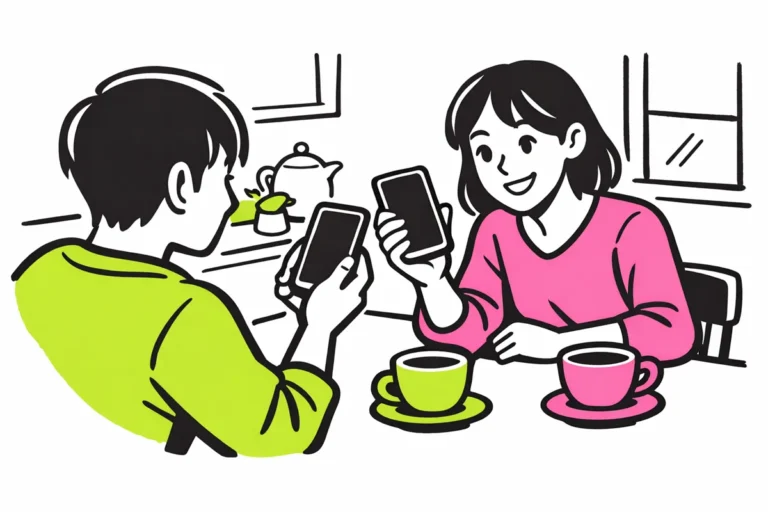
Heb je al twee accounts? Open dan op dezelfde telefoon bij beide accounts hetzelfde scherm. Zo kun je beter vergelijken dan wanneer je jouw profiel naast het berichtenscherm van een vriend houdt.
- Twee accounts zien er op dezelfde telefoon anders uit. Vergelijk de accountinstellingen. Een test kan ook een verklaring zijn.
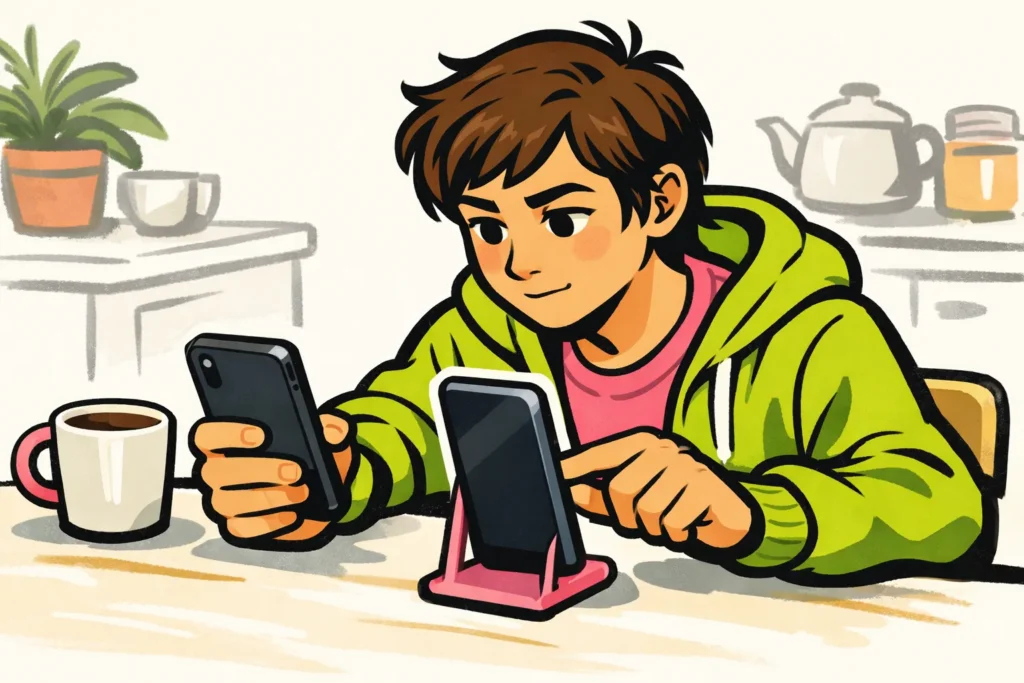
- Hetzelfde account ziet er op twee telefoons anders uit. Vergelijk de versie van de app en de telefooninstellingen.
- De app ziet er anders uit dan de website. Houd er rekening mee dat de app en website een andere indeling kunnen hebben.
Let ook op welke informatie je vergelijkt. Volgens Sleds uitleg over het aantal volgers staat het totaal bovenaan je profiel. Veranderingen zie je in Insights, het onderdeel met statistieken. Een ander getal op een ander scherm betekent dus niet vanzelf dat het ontwerp is veranderd.
Deze instellingen kunnen het uiterlijk van Instagram veranderen
Is de achtergrond donker geworden? Kijk dan naar het thema. Zijn vooral de letters groter? Controleer dan de tekstgrootte op je telefoon. In de tabel zie je waar je per verandering kunt beginnen.
| Wat is anders? | Wat kun je controleren? |
|---|---|
| De achtergrond is donker in plaats van licht | Bekijk het thema op je telefoon en, als die er is, de themaoptie in Instagram. |
| Tekst en onderdelen lijken groter | Controleer of de tekstgrootte of schermvergroting op je telefoon is aangepast. |
| Woorden staan in een andere taal | Bekijk de taal van je telefoon en, als die er is, de taalinstelling voor Instagram. |
| Je ziet geen groene stip bij iemand | De stip gaat over iemands online status. Dat is iets anders dan een verandering van het hele ontwerp. |
Volgens Catchrs uitleg over de online status op Instagram betekent een ontbrekende groene stip niet automatisch dat iemand offline is. Instellingen of verbindingsproblemen kunnen meespelen.
Kun je een genoemde instelling niet vinden? Ga dan verder met de andere controles. Niet elke optie is overal beschikbaar of staat op dezelfde plek.
Is vooral de achtergrond zwart geworden? Lees dan waarom je Instagram zwart is. Krijg je juist ineens een vraag om je leeftijd? Bekijk daarvoor waarom Instagram om je geboortedatum vraagt.
Wat kun je doen als Instagram plots anders werkt?
Probeer één stap tegelijk en kijk steeds of er iets verandert. Zo voorkom je dat je allerlei instellingen aanpast zonder te weten wat helpt.
- Noteer wat er anders is en wanneer het begon. Een voorbeeld: “Sinds vanochtend laden foto’s niet, maar mijn profiel opent wel.”
- Sluit Instagram helemaal en open de app opnieuw. Kijk daarna op hetzelfde scherm of het probleem er nog is.
- Controleer of er een update klaarstaat. Gebruik de officiële appwinkel op je telefoon. Een update brengt niet gegarandeerd het oude ontwerp terug.
- Test je verbinding als foto’s of berichten niet laden. Wissel zo mogelijk tussen wifi en mobiele data. Let daarbij op je databundel.
- Start je telefoon opnieuw op. Open Instagram en controleer of hetzelfde scherm nog problemen geeft.
- Probeer je account in een browser te openen. Werkt het daar wel? Dat kan erop wijzen dat het probleem bij de app of je telefoon zit.
Stel dat een knop na deze stappen nog steeds op een andere plek staat, maar wel werkt. Dan hoef je je verbinding niet verder te controleren voor die verandering. Blijft een scherm leeg terwijl andere apps wel goed laden? Dan is het zinvoller om het probleem te melden.
Wil je Instagram toch verwijderen en opnieuw installeren? Controleer eerst of je daarna weer kunt inloggen en of je toegang hebt tot je inlogcodes. Concepten die alleen op je telefoon zijn bewaard, kunnen verloren gaan.
Gaat je vraag niet over het ontwerp, maar over welke berichten mensen zien? Lees dan waarom je volgers je Instagram posts niet zien. Daarvoor zijn andere controles nodig.
Meld een Instagram probleem als een onderdeel niet werkt
Kun je een belangrijk onderdeel nog steeds niet gebruiken na de controles? Meld het probleem dan bij Instagram. Denk aan een scherm dat leeg blijft of een knop die telkens niets doet.
Zoek in de app naar hulp of een optie om een probleem te melden. De naam en plek van die optie kunnen verschillen. Kun je de app niet gebruiken? Kijk dan op de officiële Instagram website welke hulp je kunt krijgen.
Schrijf in je melding welk telefoonmodel je hebt, wanneer het probleem begon en welk scherm niet werkt. Vertel ook wat je al hebt geprobeerd. Voeg zo mogelijk een schermafbeelding toe. Maak privéberichten en andere persoonlijke gegevens eerst onleesbaar.
Werkt alles en is alleen de indeling anders? Dan kun je laten weten wat je ervan vindt. Een melding zorgt er alleen niet vanzelf voor dat het oude ontwerp terugkomt.