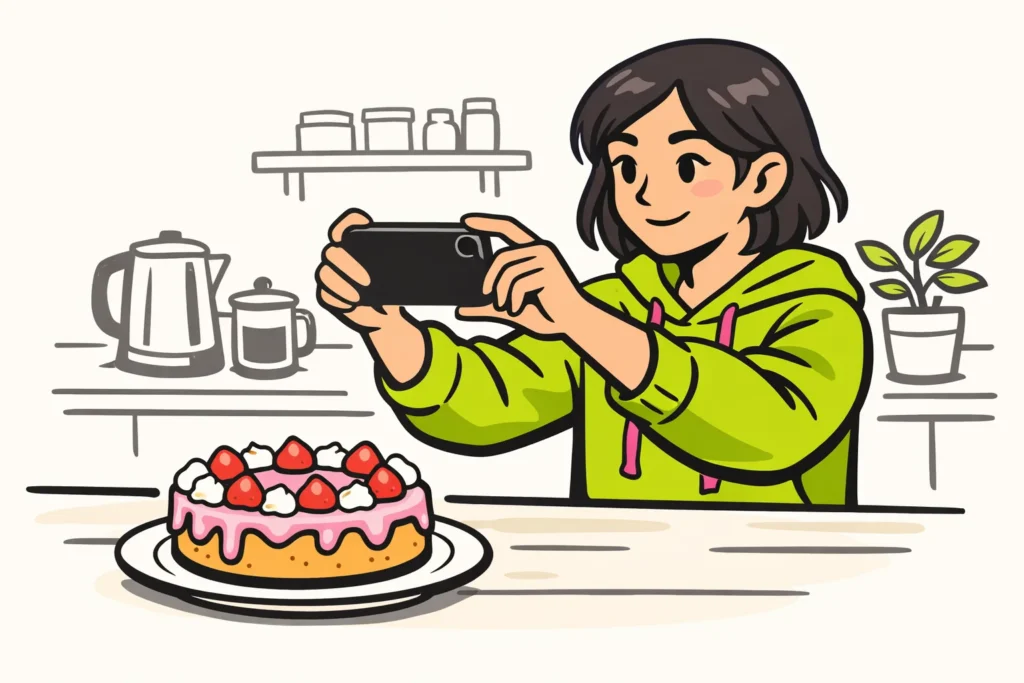
Wil je uitzoomen op TikTok? Kijk vóór het filmen of je met de zoombediening meer in beeld kunt krijgen. Zie je die optie niet, probeer dan de camera van je telefoon. Bij een bestaande video kun je soms terug naar het ruimere, originele beeld. Wat buiten de originele opname valt, kun je met uitzoomen niet terughalen.
Hieronder lees je hoe je dit aanpakt tijdens het filmen en bewerken, en wat je kunt doen als uitzoomen niet lukt.
Hoe zoom je uit op TikTok tijdens het filmen?
Kijk eerst of je onderwerp helemaal in beeld past. Gebruik de zoombediening als die beschikbaar is en kies een ruimer beeld. Welke opties je ziet, kan verschillen per telefoon en versie van de app.
Kun je in TikTok niet uitzoomen? Probeer dan de gewone camera van je telefoon:
- Houd je telefoon zoals je wilt filmen, bijvoorbeeld rechtop.
- Open de camera van je telefoon en kies video.
- Gebruik de zoombediening, als die er is, om meer van je omgeving in beeld te krijgen.
- Maak een korte testopname. Kijk of alles zichtbaar is en of het beeld scherp genoeg blijft.
- Neem je filmpje op en gebruik die opname daarna voor je TikTok.
Kun je ook met de gewone camera niet verder uitzoomen? Ga dan vóór het filmen wat verder van je onderwerp staan. Dat is geen zoom, maar je krijgt wel meer in beeld. Controleer ook het geluid: op meer afstand kan je stem zachter klinken.
Voor de beschikbare opnamefuncties kun je ook de uitleg over de camera van TikTok raadplegen.
Hoe zoom je uit in een TikTok die al is opgenomen?
Dat hangt af van de originele opname. Heb je tijdens het bewerken ingezoomd? Dan laat je maar een deel van het beeld zien: een uitsnede. Je kunt die mogelijk weer ruimer maken. Staat iets niet in de originele opname, dan kun je het met uitzoomen niet zichtbaar maken.
De uitleg van TikTok over video’s bewerken noemt zoommogelijkheden. Bekijk in het videovoorbeeld wat er verandert als je die gebruikt.
Let op het verschil tussen het videobeeld en de tijdlijn. De tijdlijn is de strook waarop je videoclips achter elkaar staan. Wordt alleen die strook groter of kleiner? Dan verandert het beeld dat je kijker ziet niet.
- Je hebt zelf ingezoomd tijdens het bewerken: open je bewaarbare bewerking of het oorspronkelijke bestand. Pas de uitsnede aan zodat je meer van het beeld ziet.
- Je hebt alleen een bestand waar al beeld is afgesneden: zoek de originele opname terug. Daar kan nog meer beeld in zitten.
- Ook de originele opname is te krap: de video kleiner maken geeft alleen ruimte rondom het beeld. Je ziet daardoor geen extra omgeving.
Stel, je filmt je kat, maar haar oren vallen buiten de originele opname. Een programma om video’s te bewerken kan die oren niet terughalen door uit te zoomen. Wil je ze toch laten zien? Dan moet je opnieuw filmen.
Wat kun je doen als uitzoomen op TikTok niet werkt?
Kijk eerst wat er precies gebeurt. In de tabel zie je wat je per situatie kunt proberen.
| Wat zie je? | Wat kun je doen? |
|---|---|
| Geen zoombediening tijdens het filmen | Maak een testopname met de gewone camera van je telefoon. |
| Het beeld wordt niet ruimer | Controleer of je al het volledige camerabeeld of de volledige opname ziet. Neem zo nodig meer afstand of film opnieuw. |
| Alleen de tijdlijn verandert | Je maakt alleen de strook met clips groter of kleiner. Controleer het videovoorbeeld om te zien of het beeld zelf verandert. |
| Er verschijnen randen rond je video | Je maakt de hele video kleiner. Zoek de originele opname als je meer omgeving wilt laten zien. Dat kan alleen als die omgeving daarin wel zichtbaar is. |
Mis je ook stemeffecten? Lees dan de uitleg over TikTok stemeffecten die niet zichtbaar zijn. Word je tijdens het proberen steeds uitgelogd? Bekijk dan waarom TikTok je uitlogt.
Hoe maak je een vloeiende zoom uit voor je TikTok?
Wil je met een detail beginnen en daarna het hele beeld laten zien? Gebruik dan een programma om video’s te bewerken dat met keyframes werkt. Een keyframe is een markering waarmee je vastlegt hoe groot het beeld op dat moment is. Het programma kan de beweging tussen twee markeringen maken.
- Kies een opname waarin je volledige onderwerp zichtbaar is.
- Zet aan het begin een keyframe. Vergroot daar het beeld tot je het gewenste detail ziet.
- Zet iets later een tweede keyframe. Laat op dat punt het volledige beeld zien.
- Speel het stukje af. Gaat het uitzoomen te snel? Zet de twee markeringen verder uit elkaar.
- Sla je video op en bekijk het resultaat voordat je die voor TikTok gebruikt.
Stel, je wilt eerst een detail van een zelfgemaakte taart laten zien en daarna de hele taart. Film dan meteen de hele taart. Tijdens het bewerken vergroot je het begin van de opname om het detail te tonen.
Te veel vergroten kan het beeld minder scherp maken. Bekijk daarom vooral het begin van je zoom op volledig scherm.
Welke manier van uitzoomen past bij jouw TikTok?
- Je gaat nog filmen: kies een ruimer camerabeeld of neem wat meer afstand.
- Je hebt tijdens het bewerken ingezoomd: pas je bewerking aan zodat je meer beeld ziet, of begin opnieuw met de originele opname.
- Je wilt vloeiend uitzoomen: gebruik een programma met keyframes en een opname waarin je volledige onderwerp zichtbaar is.
- Er ontbreekt iets in de originele opname: film opnieuw als dat onderdeel in beeld moet komen.